 RAW Supersampler
4K 輸出縮小 80–89%2
以 50 個 Nikon ZR 6K R3D-NE 片段實測,依壓縮設定檔而異。完整數據請見下表。
大幅縮小 Nikon 相機 R3D-NE 與 N-RAW(NEV)格式的 raw 影片。片段依然是 raw,可保留原始解析度,也可從完整的感光元件畫面縮小,不裁切也不去馬賽克。
免費試用全部設定。一次性購買即可移除浮水印。
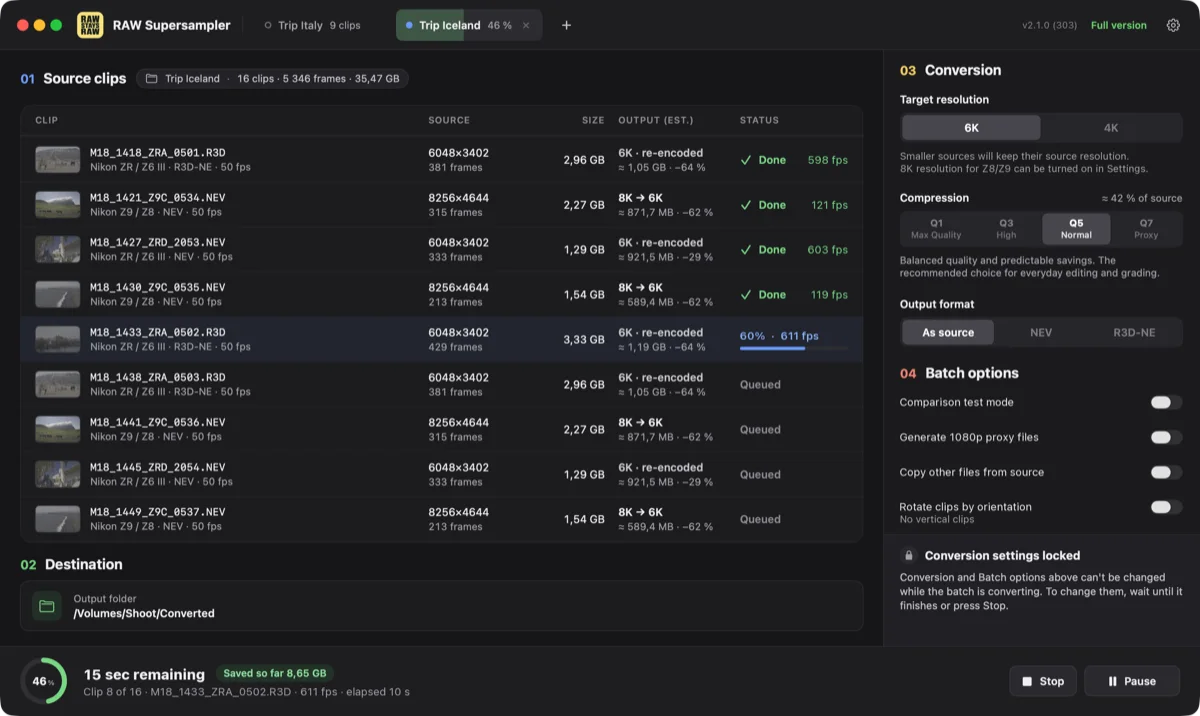
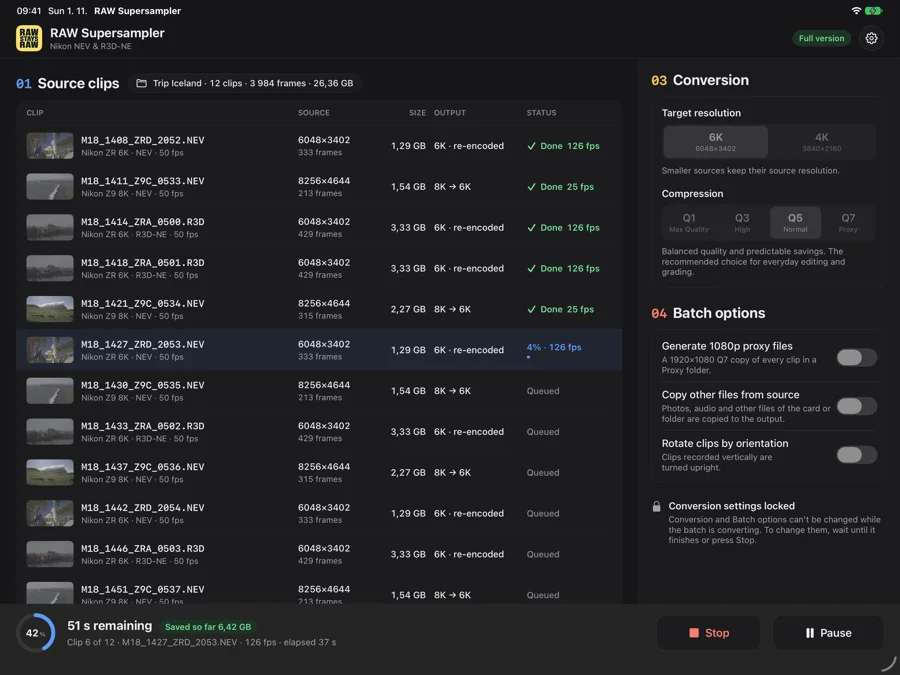
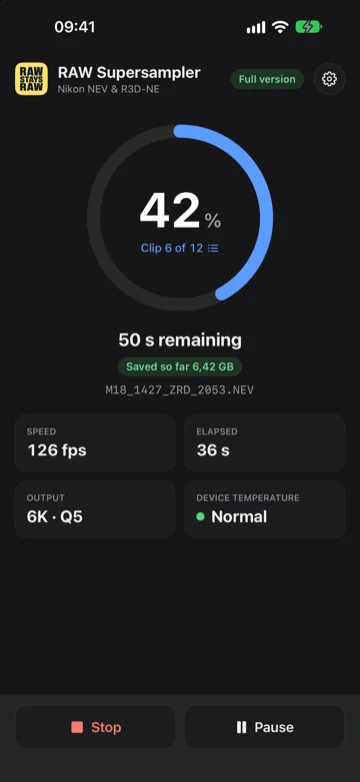
以 50 個 Nikon ZR 6K R3D-NE 片段實測,依壓縮設定檔而異。完整數據請見下表。
在 Apple 晶片以及 NVIDIA 和 AMD 顯示卡上皆以硬體加速。速度取決於來源、輸出解析度和壓縮設定檔。
保留來源的封裝格式,或在 R3D-NE 與 NEV 之間互相轉換。
無論電腦、手機或平板,都是同一個引擎、同樣的輸出。
Nikon 相機以高解析度和固定位元率錄製 raw,浪費了大量空間。你可以保留解析度,讓可變位元率縮小檔案;也可以同時降低解析度,得到更小、在效能較低的電腦上也更好剪輯的 raw。
縮小畫面通常代表裁切感光元件或跳行讀取。Supersampler 則在拜耳陣列內對完整的感光元件畫面重新取樣,不去馬賽克,輸出 6K、4K 或 Proxy 的 raw。
相機以固定速率寫入 raw,因此昏暗、單純的鏡頭和內容繁雜的鏡頭佔用一樣多的空間。Supersampler 則依每個鏡頭的實際內容,以可變速率編碼。
色彩後設資料、Nikon 鏡頭校正、ISO、白平衡、時間碼和原始 PCM 音訊都會寫入新檔案。Nikon ZR 的音訊仍為 32 位元浮點。
每個設定檔都輸出 raw,並保留相機後設資料和原始音訊,差別只在影像資料的壓縮強度。
壓縮最輕,適合母帶、要求嚴格的 VFX 素材和關鍵的最終完稿。
畫質出色,檔案大小精簡,適合專業後期製作。
剪輯和調色的建議平衡點:細節豐富,穩定節省空間。
壓縮最強,適合代理工作流程、審片檔案和部分低風險素材。
百分比越高,代表比原始檔案省下越多空間。可切換相機。
| 輸出 | Q1 Max Quality | Q3 High | Q5 Normal | Q7 Proxy |
|---|---|---|---|---|
| 6K | 55% | 59% | 67% | 74% |
| 4K | 80% | 82% | 86% | 89% |
| Proxy | – | – | – | 97% |
| 輸出 | Q1 Max Quality | Q3 High | Q5 Normal | Q7 Proxy |
|---|---|---|---|---|
| 8K | 7% | 20% | 40% | 62% |
| 6K | 49% | 56% | 63% | 72% |
| 4K | 78% | 81% | 84% | 88% |
| Proxy | – | – | – | 97% |
每個片段的平均節省空間,四捨五入至整數百分比。2Proxy 僅以 Q7 產生。以高畫質錄製的 Z8 / Z9 片段約為標準畫質的 1.7 倍大(依 Nikon 公布的位元率),因此相同的輸出能省下更多,約 44% 至 98%。實際節省幅度會因影像細節、雜訊、音訊、後設資料和封裝額外負擔而不同。
在 Mac、iPhone、iPad 和 Windows PC 上實測,各種轉換與壓縮設定檔每秒轉換的影格數。可切換裝置。
| 轉換 | Q1 Max Quality | Q3 High | Q5 Normal | Q7 Proxy |
|---|---|---|---|---|
| ZR 6K → 6K | 80 | 79 | 81 | 81 |
| ZR 6K → 4K | 33 | 30 | 30 | 30 |
| ZR 6K → Proxy | 46 | 44 | 47 | 46 |
| Z9 8K → 8K | 41 | 42 | 44 | 45 |
| Z9 8K → 6K | 16 | 13 | 14 | 14 |
| Z9 8K → 4K | 20 | 22 | 21 | 21 |
| Z9 8K → Proxy | 29 | 28 | 27 | 29 |
| 轉換 | Q1 Max Quality | Q3 High | Q5 Normal | Q7 Proxy |
|---|---|---|---|---|
| ZR 6K → 6K | 548 | 551 | 561 | 568 |
| ZR 6K → 4K | 227 | 203 | 233 | 233 |
| ZR 6K → Proxy | 336 | 344 | 342 | 341 |
| Z9 8K → 8K | 322 | 324 | 329 | 341 |
| Z9 8K → 6K | 109 | 109 | 93 | 99 |
| Z9 8K → 4K | 150 | 148 | 154 | 153 |
| Z9 8K → Proxy | 194 | 199 | 198 | 198 |
| 轉換 | Q1 Max Quality | Q3 High | Q5 Normal | Q7 Proxy |
|---|---|---|---|---|
| ZR 6K → 6K | 654 | 664 | 842 | 856 |
| ZR 6K → 4K | 346 | 338 | 343 | 344 |
| ZR 6K → Proxy | 503 | 505 | 507 | 504 |
| Z9 8K → 8K | 445 | 505 | 516 | 531 |
| Z9 8K → 6K | 158 | 157 | 158 | 159 |
| Z9 8K → 4K | 229 | 226 | 228 | 229 |
| Z9 8K → Proxy | 291 | 292 | 290 | 292 |
| 轉換 | Q1 Max Quality | Q3 High | Q5 Normal | Q7 Proxy |
|---|---|---|---|---|
| ZR 6K → 6K | 92 | 93 | 94 | 95 |
| ZR 6K → 4K | 17 | 15 | 18 | 18 |
| ZR 6K → Proxy | 27 | 27 | 28 | 28 |
| Z9 8K → 8K | 32 | 35 | 37 | 36 |
| Z9 8K → 6K | 6 | 6 | 7 | 7 |
| Z9 8K → 4K | 12 | 12 | 12 | 13 |
| Z9 8K → Proxy | 18 | 19 | 19 | 19 |
| 轉換 | Q1 Max Quality | Q3 High | Q5 Normal | Q7 Proxy |
|---|---|---|---|---|
| ZR 6K → 6K | 140 | 139 | 140 | 142 |
| ZR 6K → 4K | 52 | 49 | 53 | 52 |
| ZR 6K → Proxy | 78 | 78 | 78 | 79 |
| Z9 8K → 8K | 72 | 73 | 74 | 77 |
| Z9 8K → 6K | 20 | 22 | 22 | 22 |
| Z9 8K → 4K | 34 | 34 | 34 | 34 |
| Z9 8K → Proxy | 45 | 45 | 45 | 45 |
| 轉換 | Q1 Max Quality | Q3 High | Q5 Normal | Q7 Proxy |
|---|---|---|---|---|
| ZR 6K → 6K | 335 | 355 | 578 | 632 |
| ZR 6K → 4K | 345 | 336 | 345 | 348 |
| ZR 6K → Proxy | 450 | 450 | 451 | 450 |
| Z9 8K → 8K | 213 | 300 | 371 | 393 |
| Z9 8K → 6K | 174 | 176 | 176 | 178 |
| Z9 8K → 4K | 232 | 228 | 233 | 233 |
| Z9 8K → Proxy | 275 | 273 | 275 | 275 |
三次執行的中位數,四捨五入至每秒整數影格。3在理想條件下只測量轉換引擎,不含檔案讀寫,因此從記憶卡、外接磁碟或網路儲存裝置轉換整個批次時可能較慢。
使用 Nikon ZR 和 Z9 片段的互動式展示。
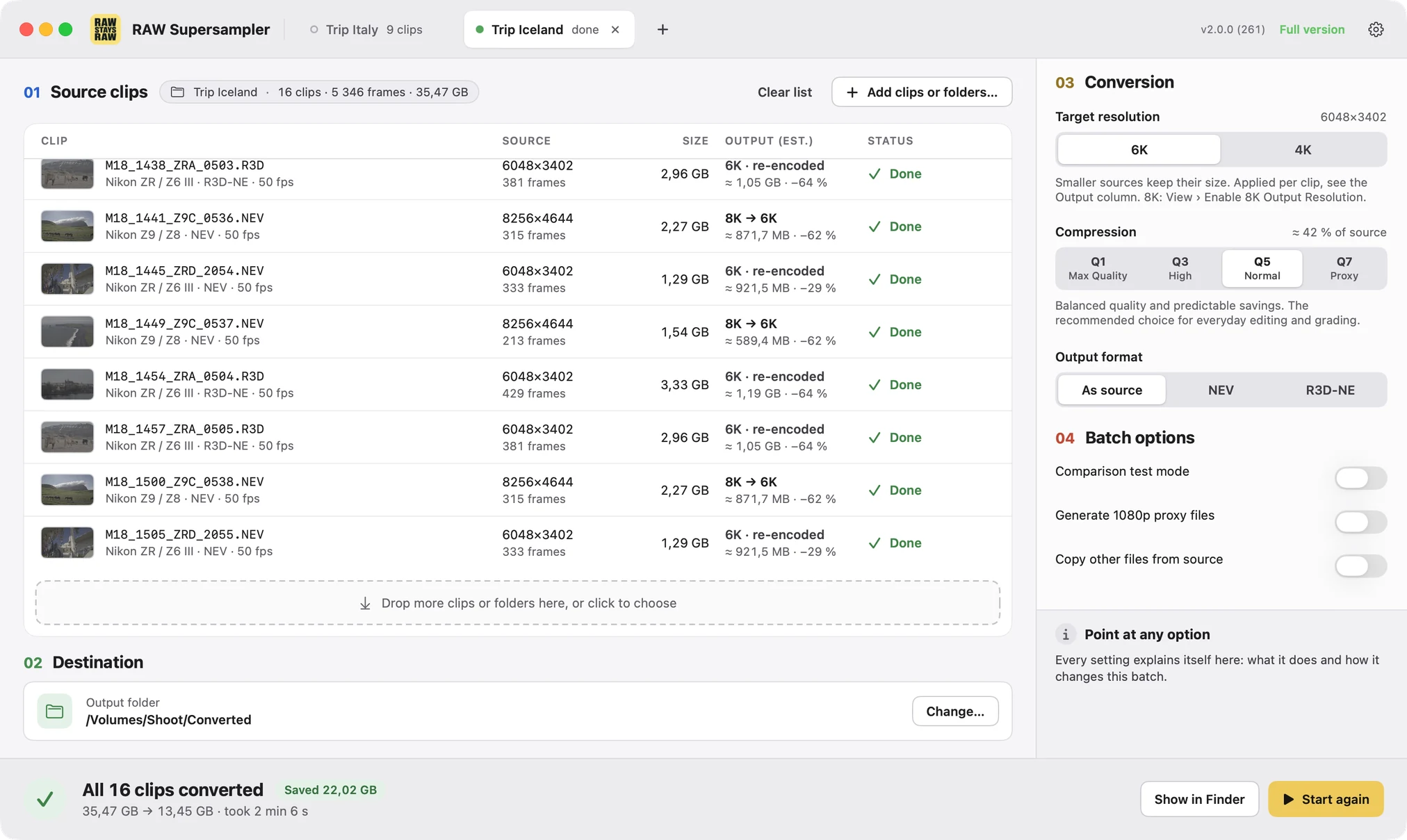
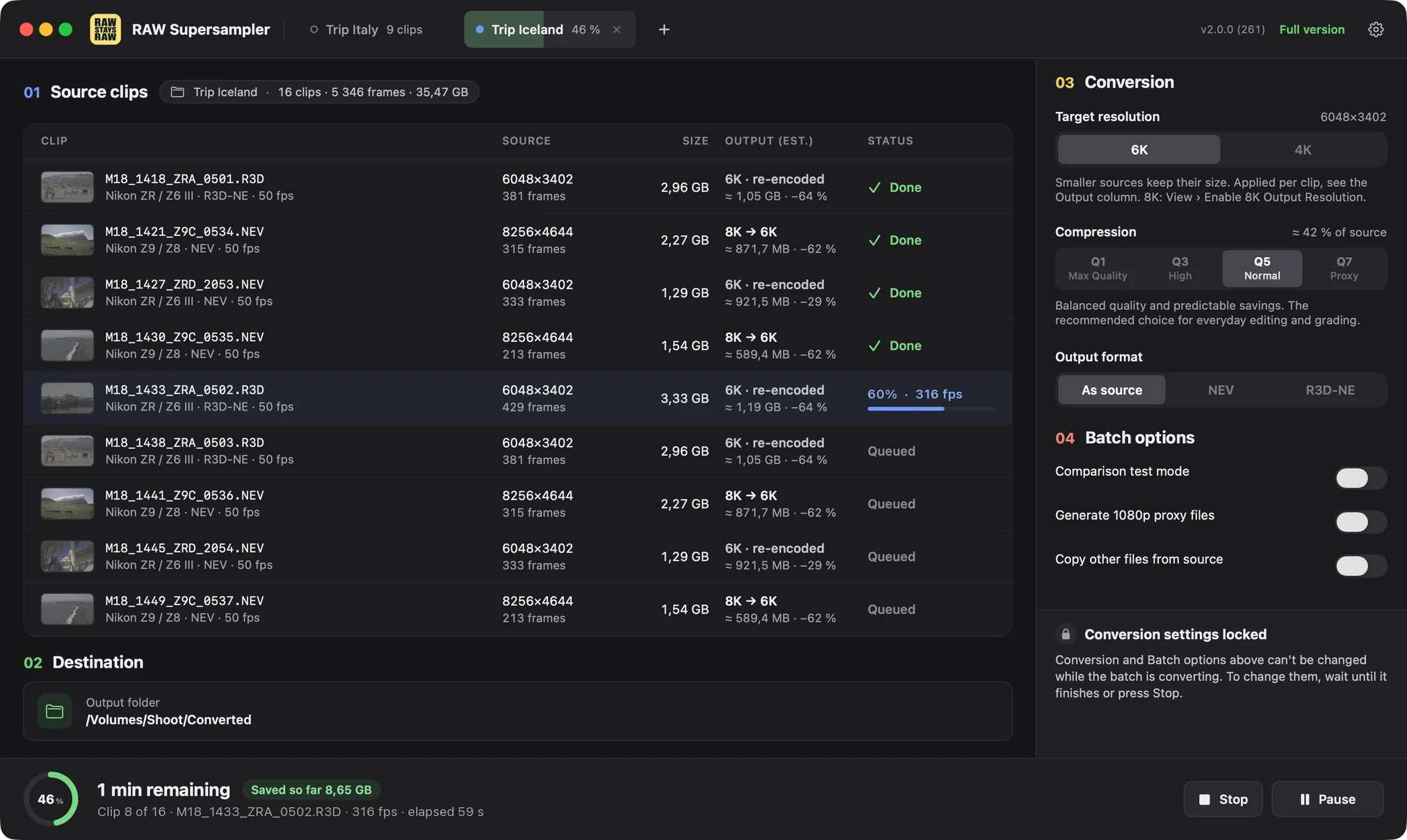
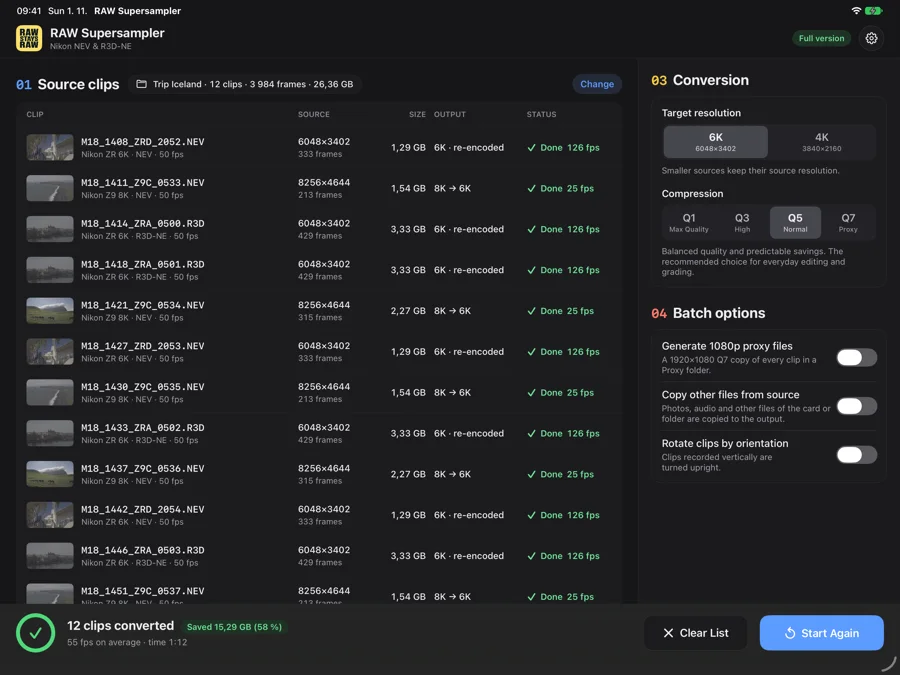
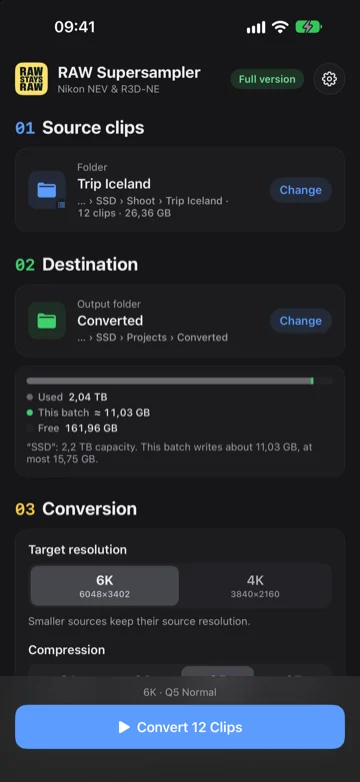
不是每次拍攝都需要電腦。短程旅行、健行,或是多帶一台筆電都嫌多的拍攝地點,只要把讀卡機或 SSD 接上 USB-C 連接埠,就能直接在 iPhone 或 iPad 上轉換。這是完整的轉換功能,不是精簡版:引擎、壓縮設定檔和輸出都與電腦上相同,而且速度很快,在搭載 M2 的 iPad Pro 上轉換 Nikon ZR 6K 片段約每秒 140 個影格。3
在記憶卡或 SSD 上挑選片段,並將轉換後的片段儲存到「檔案」App 中的任何資料夾。
R3D-NE 和 NEV,與 Mac 版 RAW Supersampler 的輸出逐位元組一致。
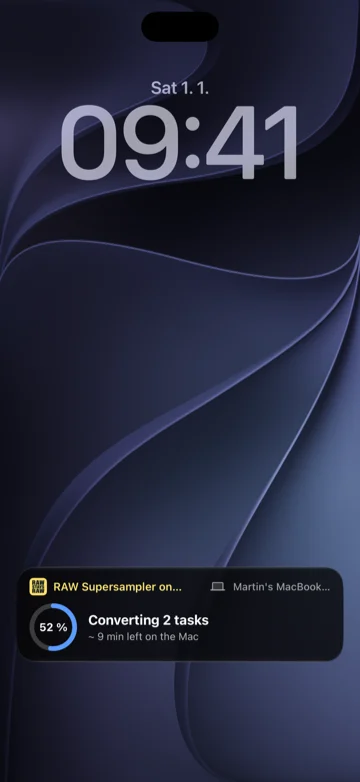
在鎖定畫面和動態島上追蹤批次進度。你的 Mac 也能把進度傳送到這裡。
從 App Store 購買完整版,即可同時解鎖你的 Mac、iPhone 和 iPad。
需要 iOS 或 iPadOS 18 或以上版本:iPhone 15 Pro 或更新機型、搭載 Apple M1 或更新晶片的 iPad,或搭載 A17 Pro 的 iPad mini。
轉換在拜耳陣列內完成。你得到的是 R3D-NE 或 NEV 片段,可以像相機原始檔一樣在調色軟體中去馬賽克、調整曝光和白平衡,只是解析度和位元率較低。
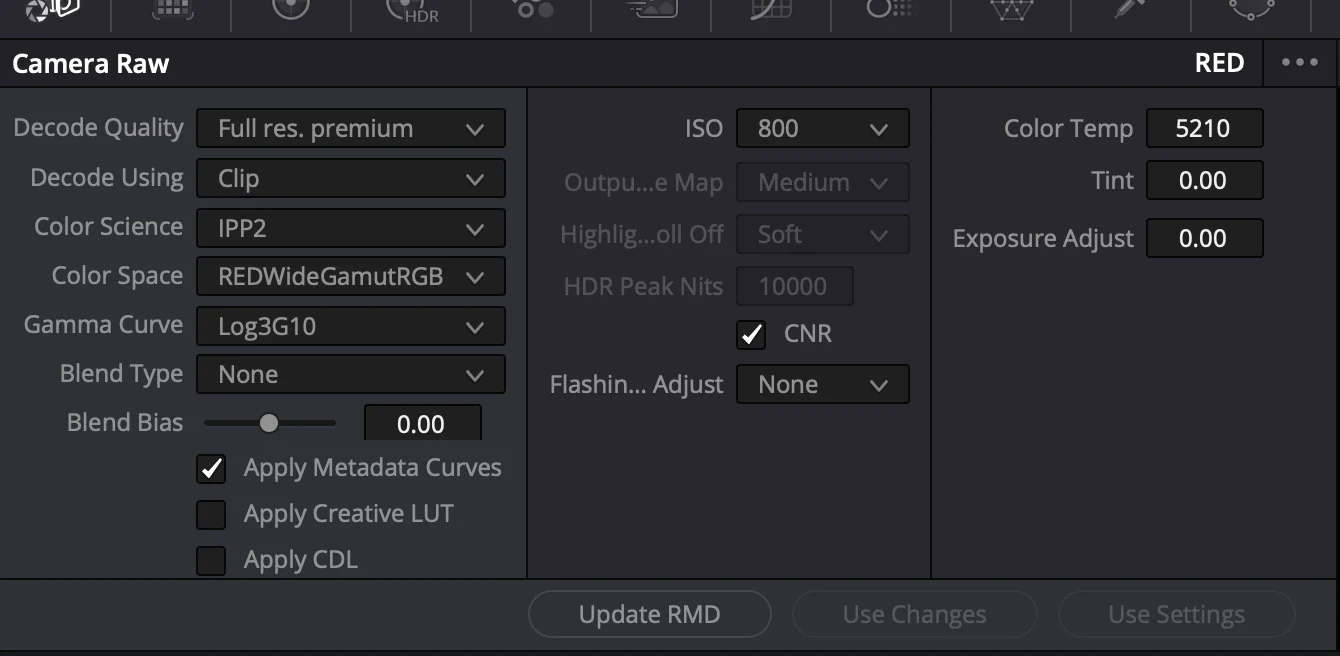
所有 raw 控制項在轉換後的片段上照常運作:ISO、色溫、色調、曝光等等,就和相機原始檔一樣。後設資料完全不會更改。
從「終端機」、PowerShell 或你自己的指令碼執行批次,設定與 App 中相同,並提供機器可讀的進度,適合 DIT 和後期製作流程。
在每個片段旁產生一個小巧的 Q7 代理。它依然是 R3D-NE 或 NEV,因此剪輯時 DaVinci Resolve 的 Camera RAW 面板照常可用。
每次建置都以真實的 Nikon 片段進行回歸測試,並與參考模型逐位元比對。每個版本也都經過人工測試,而且我們做事有始有終。
解碼器、超取樣和編碼器都是我們從零開始撰寫的程式碼。我們清楚每個影格經歷了什麼,任何環節都能自己修正。
在另一個磁碟上建立第二份輸出時,兩份拷貝都會先通過驗證,才會對記憶卡進行安全格式化。在相機將它格式化之前,記憶卡都能逐位元回復原狀。目前僅限 Mac。
在一個視窗中進行多個轉換工作。每個標籤頁都有自己的片段、設定和目的地。
從 DaVinci Resolve 將剪輯匯出為 Final Cut Pro 7 XML,只轉換其中用到的片段部分,並加上你選擇的預留影格。你會得到一個連結至已轉換片段的新 XML。
RAW Supersampler 能辨識以直式拍攝的 Nikon ZR 片段並將其轉正,讓它們在剪輯 App 中以正確方向開啟。用起來簡單,背後卻下了很多功夫。
可選擇為輸出資料夾和備份拷貝產生 ASC MHL 總和檢查碼,可直接在 Silverstack、ShotPut Pro、Hedge 及其他 ASC MHL 工具中驗證。
同時將轉換後的片段和代理寫入第二個資料夾,最好位於另一個磁碟上。兩份拷貝都會經過驗證。
在 iPhone 上追蹤 Mac 上執行中的批次:鎖定畫面上會顯示進度,批次完成或失敗時會收到通知。
查看本月、今年和總共省下了多少空間,可依相機和輸出解析度區分,還能以影像分享。統計資料只會保留在你的裝置上。
支援 ZR 的 R3D-NE,以及全部五款相機的 NEV(N-RAW)。
Nikon 相機拍攝的 8K 和 6K raw 很好調色,但檔案很大,而且相機以固定位元率壓縮。對小型團隊來說,這代表需要更多儲存空間、更快的儲存媒體和更長的傳輸時間。我們想繼續使用 raw,而且是專案實際交付的解析度。Supersampler 是獨立軟體,與 Nikon 無任何隸屬關係,亦未獲 Nikon 認可。
可以。RAW Supersampler 可從 App Store(Mac、iPhone 和 iPad)和 Microsoft Store 免費下載,試用版能以全部設定轉換你自己的片段,讓你在付費前就用自己的素材、在自己的剪輯 App 中確認畫質、檔案大小和速度。試用版的輸出畫面中央會有黃色的 SUPERSAMPLER TRIAL MODE 浮水印。只要在 App 內一次性購買即可移除,無須訂閱。在 App Store 上,使用同一個 Apple 帳號購買一次,即可在你的 Mac、iPhone 和 iPad 上解鎖完整版。
照常拍攝,再用 RAW Supersampler 處理片段。它以可變位元率取代相機的固定位元率,壓縮 Nikon ZR、Z9、Z8、Z6 III 和 Z5II C 的 R3D-NE 與 N-RAW(NEV)檔案,還能從完整的感光元件畫面縮放至 6K、4K 或 Proxy。輸出依然是 R3D-NE 或 NEV 格式的 raw,能像相機檔案一樣在 DaVinci Resolve 中開啟。輸出 4K 時,我們的測試片段縮小了 80–89%。各相機模式每分鐘佔用多少空間,請參閱「Nikon raw 影片檔案大小指南」。
四個等級都輸出相同的 raw 格式,後設資料和音訊也相同。相機以效率不佳的固定位元率錄製,而 Supersampler 使用隨影像內容調整的可變位元率,因此即使檔案小得多,視覺上也幾乎一樣,我們的合成測試也證實了這一點。各等級的差別只在影像資料的壓縮強度:
輸出解析度方面,我們建議 4K 交付時使用 6K raw,Full HD 交付時使用 4K raw。
相機以固定位元率錄製,所以每個影格分到的資料量都一樣。Supersampler 使用可變位元率,把資料用在影像真正需要的地方。
細節繁多、動態難以預測,或高 ISO 雜訊嚴重的鏡頭需要更多資料,因此省下的空間較少。即使在我們測試中最不利的情況下,轉換後的 R3D-NE 檔案仍縮小了將近 50%。
開始轉換前,App 會顯示每個片段和整個批次的預估輸出大小。
不會,通常正好相反。相機本來就會壓縮 raw 素材,只是效率較低。Supersampler 保留相同的 raw 格式(R3D-NE 或 NEV),只是以更有效率的方式儲存影像,因此 Resolve 解碼轉換後片段的方式與原始檔相同。
解析度相同時,播放效能大致相同,而電腦要讀取的資料少得多,這對外接 SSD、讀卡機和 NAS 都有幫助。解析度較低時,每個影格要解碼的像素更少,播放會明顯更順暢。對於較慢的電腦,App 還能在每個片段旁寫入一個小巧的 Q7 代理。
Supersampler 可在所有搭載 Apple 晶片、執行 macOS 13 或以上版本的 Mac 上執行,也支援執行 64 位元 Windows 10(2004 版或以上)和 Windows 11、配備支援 AVX2 之 Intel 或 AMD 處理器的 PC(Intel 2013 年起、AMD 2015 年起的處理器,以及所有 Ryzen)。在 Windows 上,NVIDIA 顯示卡(GeForce GTX 10 系列或更新)或 AMD Radeon RX 7000、RX 9000 系列顯示卡可加快轉換;沒有這類顯示卡時則由處理器運算。基本款電腦也能執行;CPU 和 GPU 核心越多,轉換越快。
在 iPhone 和 iPad 上,需要 iOS 或 iPadOS 18 或以上版本,以及 iPhone 15 Pro 或更新機型、搭載 Apple M1 或更新晶片的 iPad,或搭載 A17 Pro 的 iPad mini。片段可從讀卡機、SSD 或「檔案」App 中的任何資料夾讀取,也可寫入其中。
是的。Supersampler 處理拜耳/CFA 資料時不去馬賽克,並將資料寫回原生的 R3D-NE 或 NEV 封裝格式。
6K 轉 6K、8K 轉 8K 在視覺上與來源完全相同。降低解析度時,完整的感光元件影像會以高品質的超取樣演算法縮小。這與相機的 4K 跳行模式不同,後者只是單純跳過感光元件每隔一列和一欄的像素。
如果在 DaVinci Resolve 中看到偽影,請檢查它的解碼品質。在某些設定下,Resolve 預設會以一半解析度解碼 R3D 片段,讓播放更順暢,這可能在過曝邊緣附近出現振鈴等偽影。這只影響預覽,不影響最終輸出。若要關閉,請在專案的 Camera RAW 設定或片段本身的 Camera RAW 設定中,將解碼品質設為 Full Res Premium。
可以。可自動保留來源的封裝格式,也可以指定輸出為 R3D-NE 或 NEV。
色彩後設資料、Nikon 鏡頭校正、ISO、白平衡、現有的時間碼和原始 PCM 音訊都會保留。ZR 的音訊仍為 32 位元浮點。
可以。它支援遞迴搜尋、保留資料夾結構,還有封存模式,會原封不動拷貝其他檔案並驗證結果。
可以。從 DaVinci Resolve 匯出時間線(File › Export › Timeline… › FCP 7 XML),再用「從 XML 修剪並轉換」打開。RAW Supersampler 只會轉換剪輯中用到的鏡頭,並加上你選擇的預留影格數,然後儲存一個新的 XML,把剪輯連結到轉換後的片段。
開啟「從來源拷貝其他檔案」並完成整張記憶卡的轉換與驗證後,RAW Supersampler 可以對記憶卡進行安全格式化。在做任何更改之前,它會先檢查輸出:每個片段都已轉換,其他每個檔案都是完全相同的拷貝。接著,安全格式化會讓記憶卡無法讀取,相機便會提示將其格式化。在相機中格式化之前,RAW Supersampler 都能將記憶卡逐位元回復。
在 Mac 上,安全格式化需要搭配免費的 Card Helper,因為來自 Mac App Store 的 App 無法直接寫入記憶卡。它只會更改整張可移除式記憶卡,絕不會更動內建磁碟、網路磁碟或固定式磁碟。Windows 版目前尚不支援安全格式化。
歡迎任何意見回饋:錯誤回報、功能建議,或關於你工作流程的問題。