 RAW Supersampler
In 4K, l’80–89% in meno2
Misurato su 50 clip Nikon ZR 6K R3D-NE, a seconda del profilo. Tutti i dati sono nella tabella qui sotto.
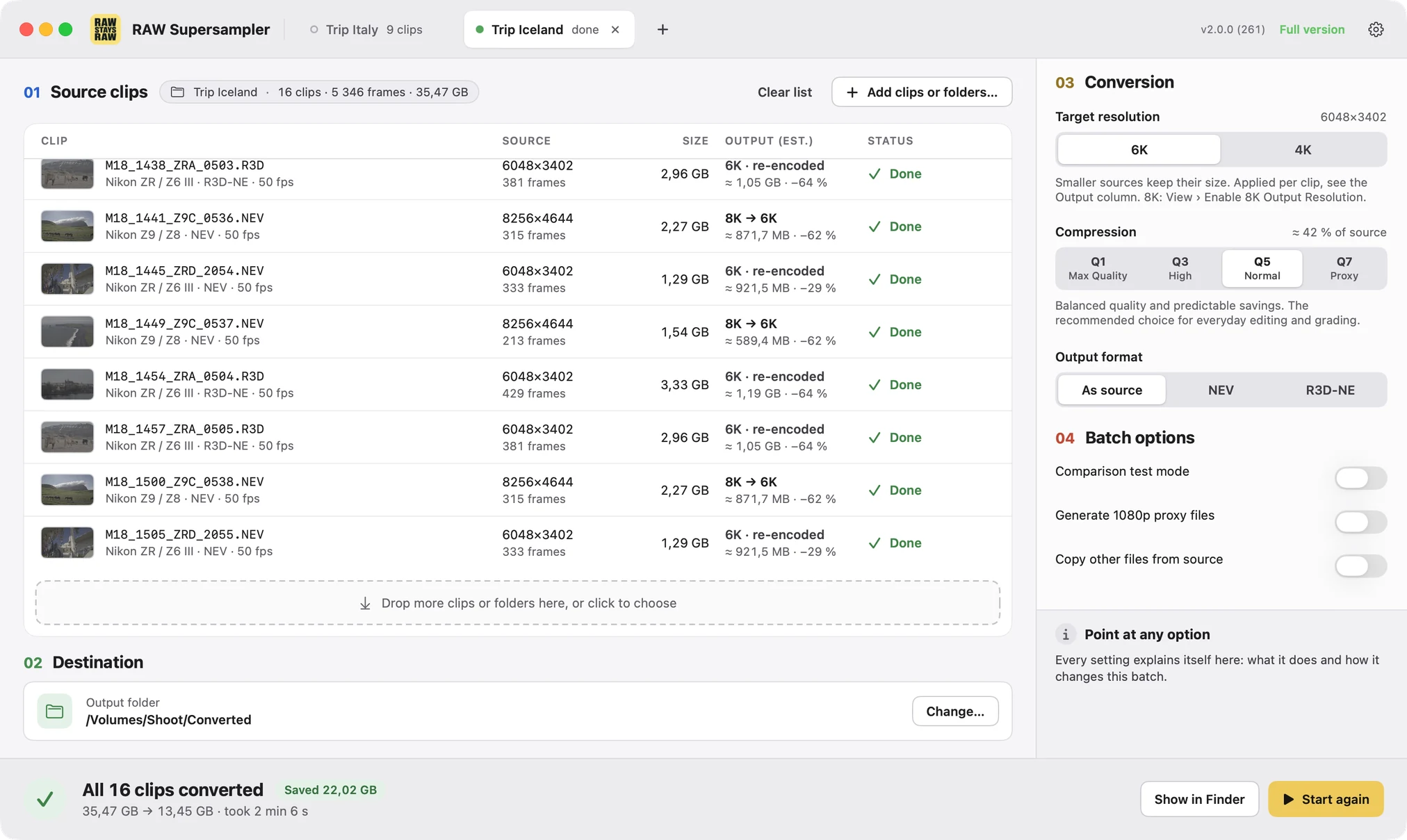
Riduce di molto i video raw delle fotocamere Nikon in formato R3D-NE e N-RAW (NEV). I tuoi clip restano raw, alla risoluzione piena o ridimensionati dall’intero sensore, senza crop né debayering.
Prova gratuita con tutte le impostazioni. Un acquisto una tantum rimuove la filigrana.
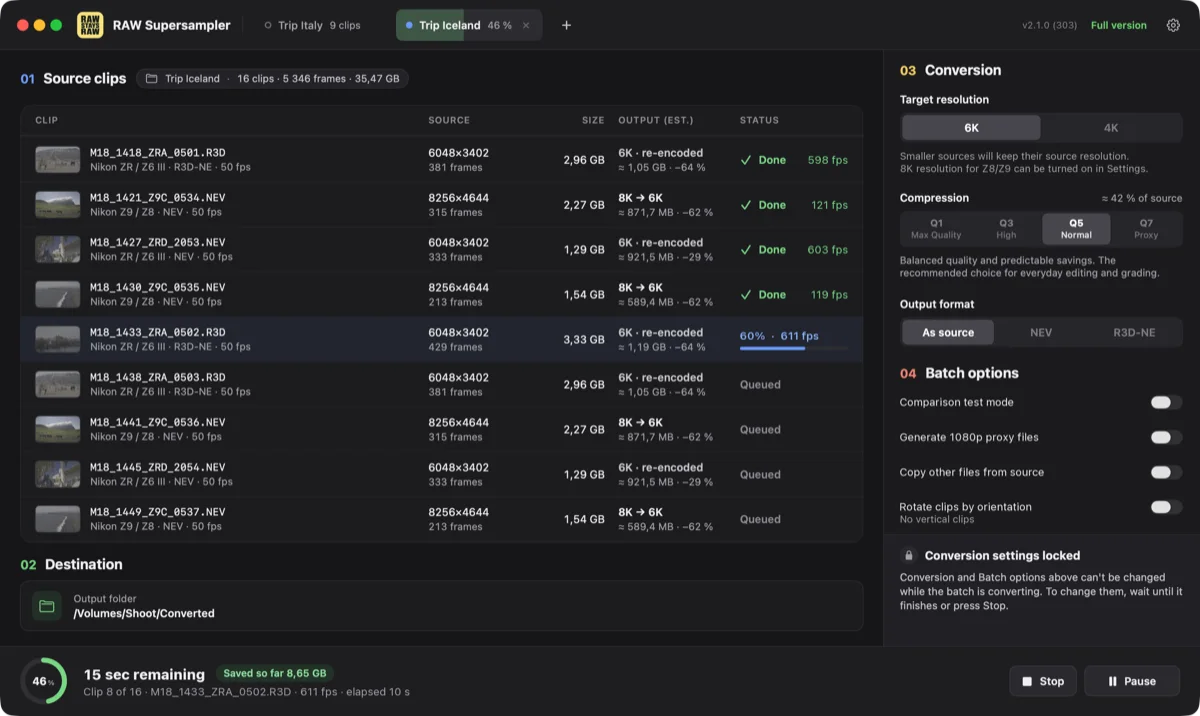
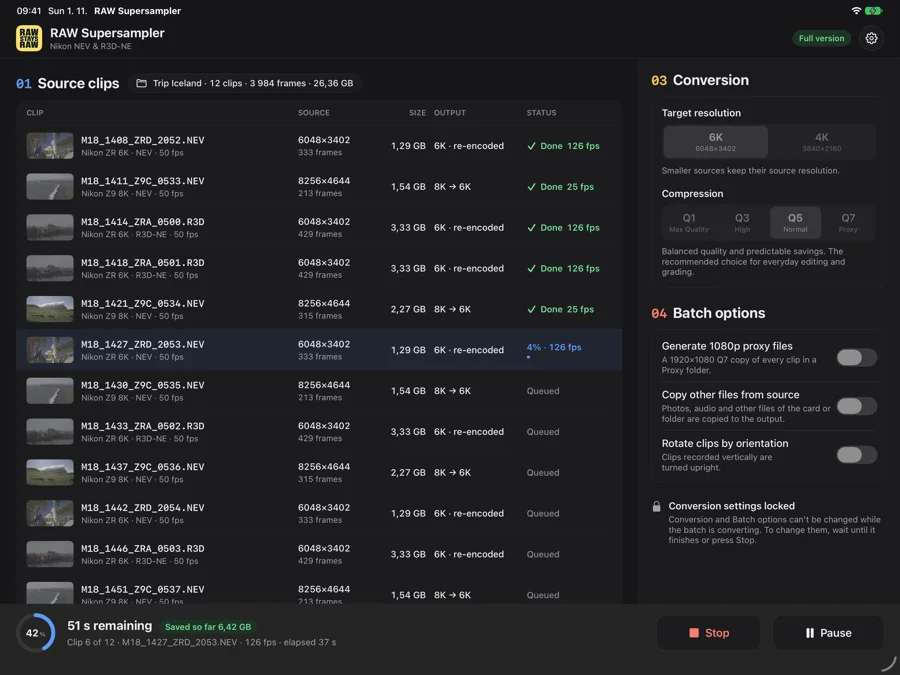
Misurato su 50 clip Nikon ZR 6K R3D-NE, a seconda del profilo. Tutti i dati sono nella tabella qui sotto.
Accelerazione hardware su Apple silicon e sulle schede grafiche NVIDIA e AMD. La velocità dipende da origine, risoluzione di output e profilo.
Mantieni il contenitore di origine oppure converti da R3D-NE a NEV e viceversa.
Lo stesso motore e lo stesso output su computer, telefono e tablet.
Le fotocamere Nikon registrano il raw ad alta risoluzione e a bitrate costante, sprecando molto spazio. Mantieni la risoluzione e lascia che il bitrate variabile riduca il file, oppure scala anche la risoluzione per un raw ancora più leggero, più facile da montare su computer meno potenti.
Un fotogramma più piccolo di solito significa ritagliare il sensore o saltare delle righe. Supersampler invece ricampiona l’intero sensore all’interno del mosaico Bayer, senza debayering, e produce raw in 6K, 4K o Proxy.
La fotocamera scrive il raw a bitrate costante, quindi un’inquadratura scura e semplice occupa quanto una ricca di dettagli. Supersampler codifica a bitrate variabile in base al contenuto di ogni inquadratura.
Metadati colore, correzioni ottiche Nikon, ISO, bilanciamento del bianco, timecode e audio PCM originale vengono scritti nel nuovo file. L’audio della Nikon ZR resta a 32 bit float.
Ogni profilo scrive raw con i metadati della fotocamera e l’audio originale. Cambia solo quanto vengono compressi i dati dell’immagine.
Il tocco più leggero, per master, plate VFX esigenti e finishing critico.
Qualità d’immagine eccellente con file compatti per la post-produzione professionale.
L’equilibrio consigliato per montaggio e color grading: alto dettaglio e un risparmio costante.
La compressione più forte, per flussi di lavoro proxy, file di revisione e girato selezionato a basso rischio.
Percentuali più alte indicano più spazio risparmiato rispetto al file originale. Cambia fotocamera.
| Output | Q1 Max Quality | Q3 High | Q5 Normal | Q7 Proxy |
|---|---|---|---|---|
| 6K | 55% | 59% | 67% | 74% |
| 4K | 80% | 82% | 86% | 89% |
| Proxy | – | – | – | 97% |
| Output | Q1 Max Quality | Q3 High | Q5 Normal | Q7 Proxy |
|---|---|---|---|---|
| 8K | 7% | 20% | 40% | 62% |
| 6K | 49% | 56% | 63% | 72% |
| 4K | 78% | 81% | 84% | 88% |
| Proxy | – | – | – | 97% |
Risparmio medio di spazio per clip, arrotondato al punto percentuale intero.2 Il proxy si crea solo con Q7. I clip Z8 / Z9 registrati in qualità alta sono circa 1,7× più grandi che in qualità normale (bitrate pubblicati da Nikon), quindi con gli stessi output il risparmio è ancora maggiore, all’incirca dal 44 al 98%. Il risparmio reale varia in base a dettaglio dell’immagine, rumore, audio, metadati e overhead del contenitore.
Fotogrammi convertiti al secondo per ogni conversione e profilo di compressione, misurati su Mac, iPhone, iPad e un PC Windows. Cambia dispositivo.
| Conversione | Q1 Max Quality | Q3 High | Q5 Normal | Q7 Proxy |
|---|---|---|---|---|
| ZR 6K → 6K | 80 | 79 | 81 | 81 |
| ZR 6K → 4K | 33 | 30 | 30 | 30 |
| ZR 6K → Proxy | 46 | 44 | 47 | 46 |
| Z9 8K → 8K | 41 | 42 | 44 | 45 |
| Z9 8K → 6K | 16 | 13 | 14 | 14 |
| Z9 8K → 4K | 20 | 22 | 21 | 21 |
| Z9 8K → Proxy | 29 | 28 | 27 | 29 |
| Conversione | Q1 Max Quality | Q3 High | Q5 Normal | Q7 Proxy |
|---|---|---|---|---|
| ZR 6K → 6K | 548 | 551 | 561 | 568 |
| ZR 6K → 4K | 227 | 203 | 233 | 233 |
| ZR 6K → Proxy | 336 | 344 | 342 | 341 |
| Z9 8K → 8K | 322 | 324 | 329 | 341 |
| Z9 8K → 6K | 109 | 109 | 93 | 99 |
| Z9 8K → 4K | 150 | 148 | 154 | 153 |
| Z9 8K → Proxy | 194 | 199 | 198 | 198 |
| Conversione | Q1 Max Quality | Q3 High | Q5 Normal | Q7 Proxy |
|---|---|---|---|---|
| ZR 6K → 6K | 654 | 664 | 842 | 856 |
| ZR 6K → 4K | 346 | 338 | 343 | 344 |
| ZR 6K → Proxy | 503 | 505 | 507 | 504 |
| Z9 8K → 8K | 445 | 505 | 516 | 531 |
| Z9 8K → 6K | 158 | 157 | 158 | 159 |
| Z9 8K → 4K | 229 | 226 | 228 | 229 |
| Z9 8K → Proxy | 291 | 292 | 290 | 292 |
| Conversione | Q1 Max Quality | Q3 High | Q5 Normal | Q7 Proxy |
|---|---|---|---|---|
| ZR 6K → 6K | 92 | 93 | 94 | 95 |
| ZR 6K → 4K | 17 | 15 | 18 | 18 |
| ZR 6K → Proxy | 27 | 27 | 28 | 28 |
| Z9 8K → 8K | 32 | 35 | 37 | 36 |
| Z9 8K → 6K | 6 | 6 | 7 | 7 |
| Z9 8K → 4K | 12 | 12 | 12 | 13 |
| Z9 8K → Proxy | 18 | 19 | 19 | 19 |
| Conversione | Q1 Max Quality | Q3 High | Q5 Normal | Q7 Proxy |
|---|---|---|---|---|
| ZR 6K → 6K | 140 | 139 | 140 | 142 |
| ZR 6K → 4K | 52 | 49 | 53 | 52 |
| ZR 6K → Proxy | 78 | 78 | 78 | 79 |
| Z9 8K → 8K | 72 | 73 | 74 | 77 |
| Z9 8K → 6K | 20 | 22 | 22 | 22 |
| Z9 8K → 4K | 34 | 34 | 34 | 34 |
| Z9 8K → Proxy | 45 | 45 | 45 | 45 |
| Conversione | Q1 Max Quality | Q3 High | Q5 Normal | Q7 Proxy |
|---|---|---|---|---|
| ZR 6K → 6K | 335 | 355 | 578 | 632 |
| ZR 6K → 4K | 345 | 336 | 345 | 348 |
| ZR 6K → Proxy | 450 | 450 | 451 | 450 |
| Z9 8K → 8K | 213 | 300 | 371 | 393 |
| Z9 8K → 6K | 174 | 176 | 176 | 178 |
| Z9 8K → 4K | 232 | 228 | 233 | 233 |
| Z9 8K → Proxy | 275 | 273 | 275 | 275 |
Mediana di tre esecuzioni, arrotondata a fotogrammi interi al secondo.3 Misurata in condizioni ideali con il solo motore di conversione, senza leggere né scrivere file: interi batch da schede, dischi esterni o storage di rete possono essere più lenti.
Demo interattiva con clip Nikon ZR e Z9.
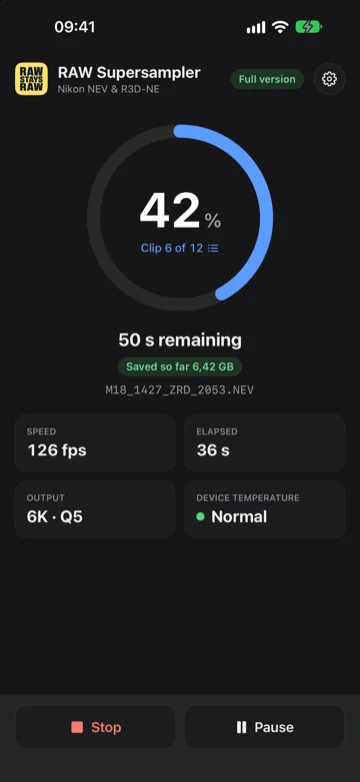
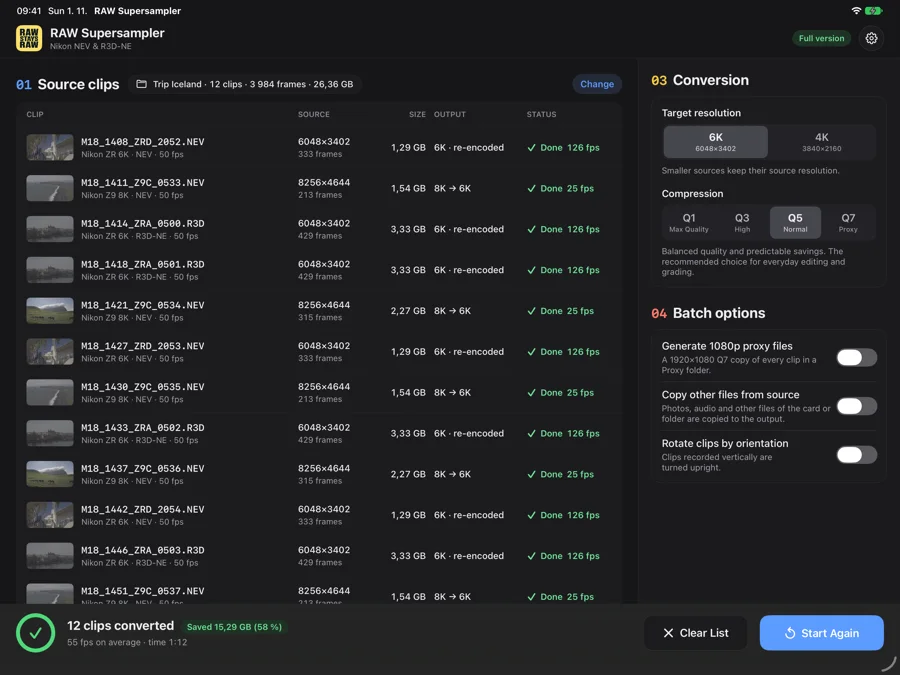
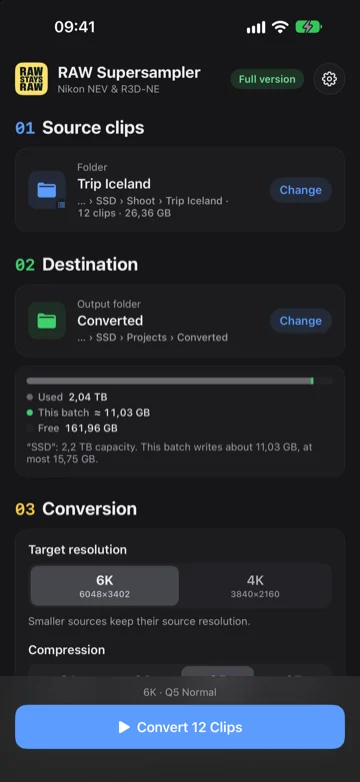
Non tutte le riprese richiedono un computer. In un viaggio breve, durante un’escursione o in una location dove anche un portatile è di troppo, collega un lettore di schede o un SSD alla porta USB-C e converti su iPhone o iPad. È la conversione completa, non una versione ridotta: stesso motore, stessi profili di compressione e stesso output di un computer. Ed è veloce: i clip Nikon ZR 6K vanno a circa 140 fotogrammi al secondo su un iPad Pro con M2.3
Scegli i clip su una scheda o un SSD e salva i clip convertiti in qualsiasi cartella dell’app File.
R3D-NE e NEV, identici byte per byte a quelli di RAW Supersampler su Mac.
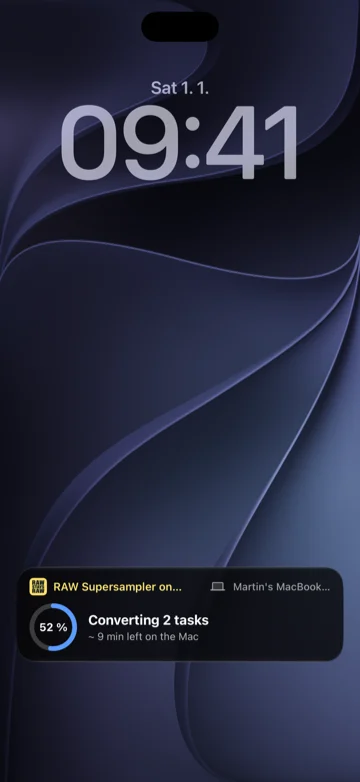
Segui il batch sulla schermata di blocco e nella Dynamic Island. Lì puoi seguire anche l’avanzamento del tuo Mac.
La versione completa acquistata su App Store sblocca Mac, iPhone e iPad.
Richiede iOS o iPadOS 18 o versioni successive: iPhone 15 Pro o modelli successivi, iPad con Apple M1 o successivo, oppure iPad mini con A17 Pro.
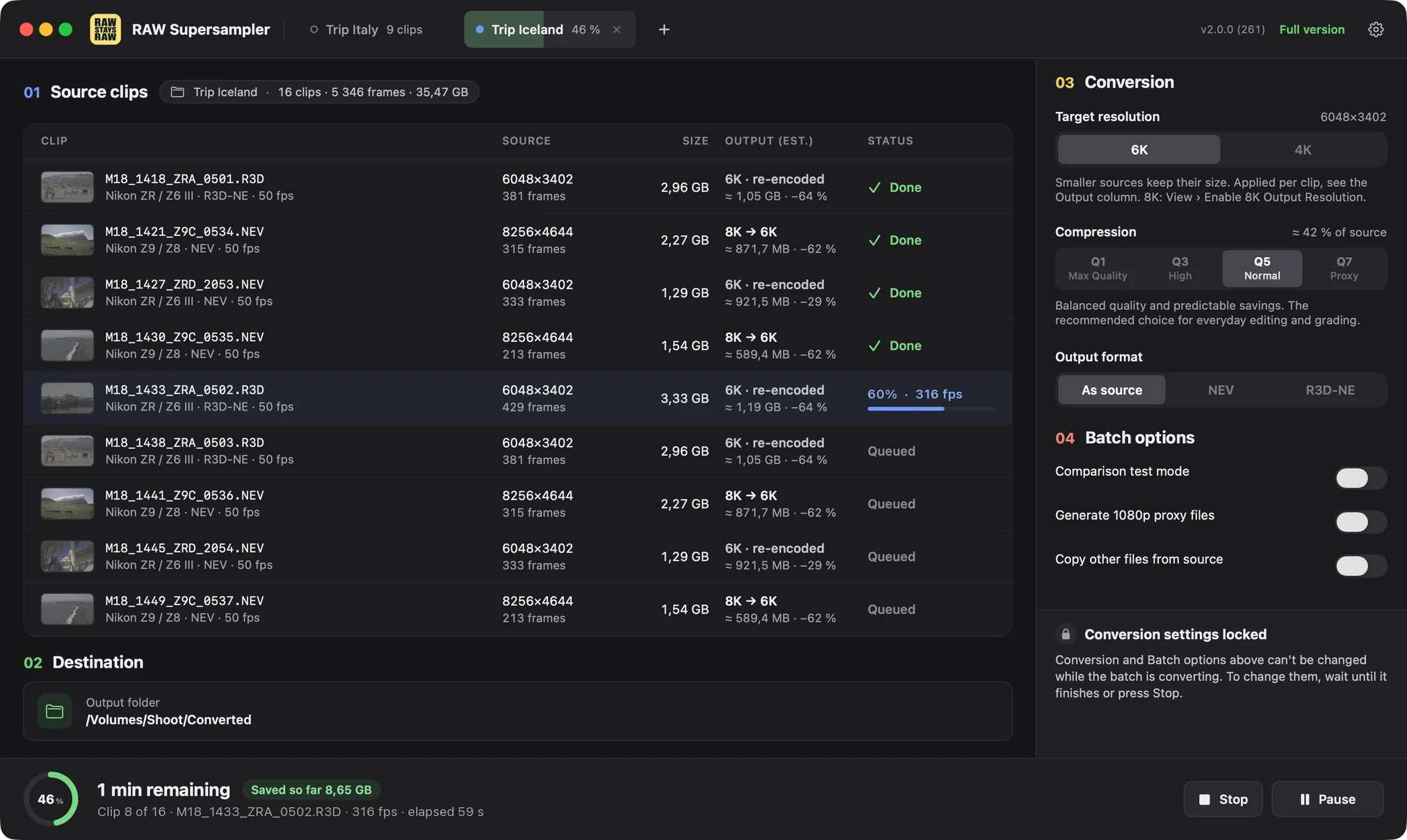
La conversione avviene all’interno del mosaico Bayer. Ottieni un clip R3D-NE o NEV a cui applichi debayering, esposizione e bilanciamento del bianco nella tua app di color grading come a un originale della fotocamera, a risoluzione e bitrate inferiori.
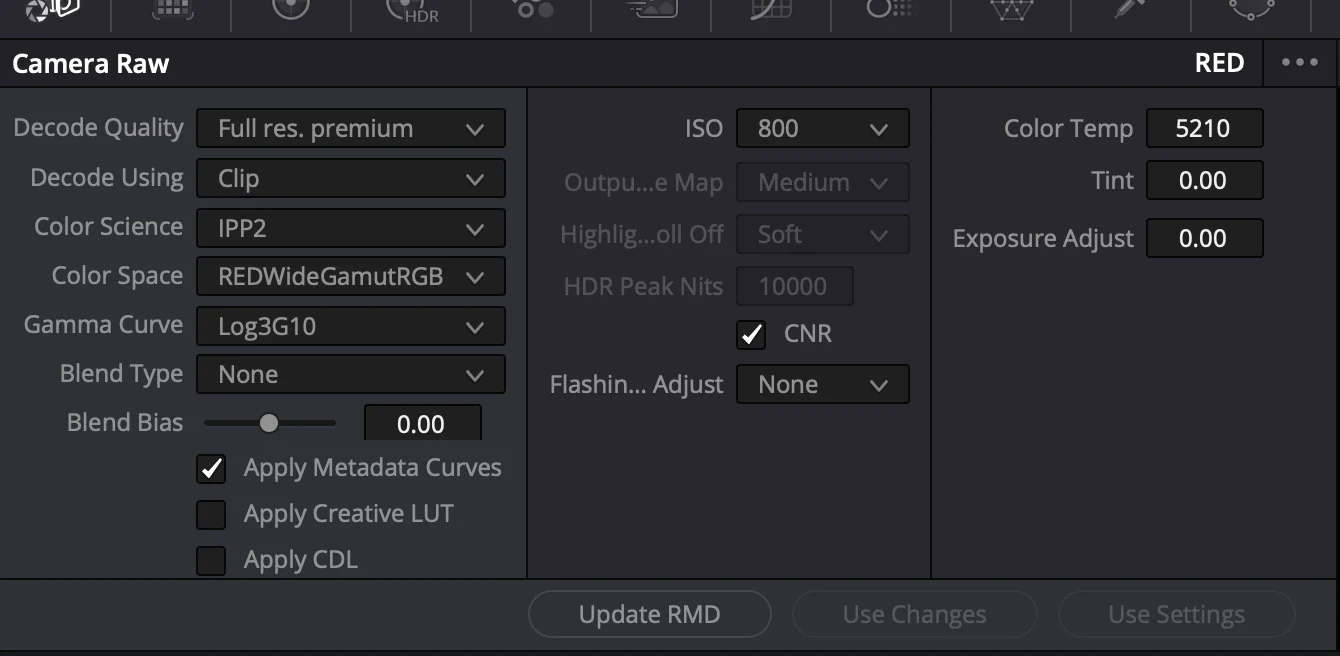
Tutti i controlli raw continuano a funzionare sui clip convertiti: ISO, temperatura colore, tinta, esposizione e il resto, proprio come con l’originale della fotocamera. Nessun metadato viene modificato.
Avvia batch dal Terminale, da PowerShell o dai tuoi script con le stesse impostazioni dell’app e un avanzamento leggibile dalle macchine, per le pipeline DIT e di post-produzione.
Un piccolo proxy Q7 accanto a ogni clip. È sempre R3D-NE o NEV, quindi il pannello Camera RAW di DaVinci Resolve continua a funzionare mentre monti.
Test di regressione su clip Nikon reali a ogni build, confrontati bit per bit con un modello di riferimento. Ogni versione viene anche testata a mano, e portiamo a termine ciò che iniziamo.
Decoder, supersampling ed encoder sono codice nostro, scritto da zero. Sappiamo cosa succede a ogni fotogramma e possiamo correggerne qualsiasi parte.
Con un secondo output su un altro disco, entrambe le copie vengono verificate prima di applicare la formattazione sicura alla scheda. Finché la fotocamera non la formatta, la scheda si può ripristinare bit per bit. Per ora su Mac.
Più lavori di conversione in una sola finestra. Ogni pannello ha i propri clip, impostazioni e destinazione.
Esporta un montaggio da DaVinci Resolve come XML di Final Cut Pro 7 e converti solo le parti dei clip usate, con i margini che scegli. Ottieni un nuovo XML collegato ai clip convertiti.
RAW Supersampler riconosce i clip Nikon ZR girati in verticale e può raddrizzarli, così si aprono nel verso giusto nella tua app di montaggio. Semplice da usare, con tanto lavoro dietro.
Checksum ASC MHL facoltativi per la cartella di output e la copia di backup, pronti per la verifica in Silverstack, ShotPut Pro, Hedge e altri strumenti ASC MHL.
Scrivi contemporaneamente i clip convertiti e i proxy in una seconda cartella, idealmente su un altro disco. Entrambe le copie vengono verificate.
Segui su iPhone un batch in corso sul Mac: l’avanzamento sulla schermata di blocco e una notifica quando termina o non riesce.
Scopri quanto spazio hai risparmiato questo mese, quest’anno e in totale, per fotocamera e risoluzione di output, e condividilo come immagine. Le statistiche restano sul tuo dispositivo.
R3D-NE dalla ZR e NEV (N-RAW) da tutte e cinque le fotocamere.
Il raw 8K e 6K delle fotocamere Nikon regge benissimo il color grading, ma i file sono grandi e la fotocamera li comprime a bitrate costante. Per le piccole troupe significa più spazio di archiviazione, supporti più veloci e trasferimenti più lunghi. Volevamo restare in raw, alla risoluzione in cui i progetti vengono davvero consegnati. Supersampler è un software indipendente, non affiliato a Nikon né da essa approvato.
Sì. RAW Supersampler si scarica gratis da App Store per Mac, iPhone e iPad e da Microsoft Store, e la versione di prova converte i tuoi clip con tutte le impostazioni: puoi verificare qualità d’immagine, dimensioni dei file e velocità sul tuo girato e nella tua app di montaggio prima di pagare qualsiasi cosa. L’output di prova porta al centro dell’immagine una filigrana gialla SUPERSAMPLER TRIAL MODE. Un acquisto in-app una tantum la rimuove, senza abbonamento. Su App Store, un solo acquisto sblocca la versione completa su Mac, iPhone e iPad con lo stesso account Apple.
Registra come al solito, poi passa i clip a RAW Supersampler. Comprime i file R3D-NE e N-RAW (NEV) di Nikon ZR, Z9, Z8, Z6 III e Z5II C con un bitrate variabile invece del bitrate costante della fotocamera, e può scalarli dall’intero sensore a 6K, 4K o Proxy. L’output resta raw in R3D-NE o NEV, quindi si apre in DaVinci Resolve come i file della fotocamera. In 4K, i nostri clip di prova sono risultati più leggeri dell’80–89%. Quanto spazio occupa al minuto ogni modalità della fotocamera lo trovi nella guida alle dimensioni dei file video raw Nikon.
Tutti e quattro i livelli scrivono lo stesso formato raw con gli stessi metadati e lo stesso audio. La fotocamera registra a un bitrate costante poco efficiente, mentre Supersampler usa un bitrate variabile adattato al contenuto dell’immagine: anche un file molto più piccolo appare visivamente quasi identico, come mostrano i nostri test sintetici. I livelli differiscono solo per quanto vengono compressi i dati dell’immagine:
Per la risoluzione di output consigliamo il raw 6K per le consegne in 4K e il raw 4K per le consegne in Full HD.
La fotocamera registra a bitrate costante, quindi ogni fotogramma riceve la stessa quantità di dati. Supersampler usa un bitrate variabile, che spende i dati dove l’immagine ne ha bisogno.
Le inquadrature con molto dettaglio fine, molto movimento imprevedibile o ISO elevati con molto rumore richiedono più dati, quindi il risparmio è minore. Anche nei casi peggiori dei nostri test, i file R3D-NE convertiti erano comunque più leggeri di quasi il 50%.
Prima che avvii la conversione, l’app mostra le dimensioni di output stimate di ogni clip e dell’intero batch.
No, di solito è il contrario. La fotocamera comprime già il suo girato raw, solo in modo meno efficiente. Supersampler mantiene lo stesso formato raw (R3D-NE o NEV) e si limita a memorizzare l’immagine in modo più efficiente, quindi Resolve decodifica i clip convertiti come gli originali.
Alla stessa risoluzione la riproduzione è più o meno uguale, e il computer legge molti meno dati, il che aiuta con SSD esterni, lettori di schede e NAS. A una risoluzione inferiore ogni fotogramma ha meno pixel da decodificare, quindi la riproduzione diventa sensibilmente più leggera. Per i computer più lenti, l’app può anche scrivere un piccolo proxy Q7 accanto a ogni clip.
Supersampler funziona su ogni Mac con Apple silicon e macOS 13 o versioni successive, e sui PC con Windows 10 a 64 bit (versione 2004 o successiva) e Windows 11 dotati di un processore Intel o AMD che supporta AVX2 (Intel dal 2013, AMD dal 2015, tutti i Ryzen). Su Windows, una scheda grafica NVIDIA (GeForce serie GTX 10 o successive) o AMD Radeon serie RX 7000 o RX 9000 velocizza la conversione; in sua assenza si usa il processore. Funziona anche sui modelli base; più core CPU e GPU rendono la conversione più veloce.
Su iPhone e iPad richiede iOS o iPadOS 18 o versioni successive e un iPhone 15 Pro o modello successivo, un iPad con Apple M1 o successivo, oppure un iPad mini con A17 Pro. I clip vengono letti da e scritti su un lettore di schede, un SSD o qualsiasi cartella dell’app File.
Sì. Supersampler elabora i dati Bayer/CFA senza debayering e li riscrive in un contenitore R3D-NE o NEV nativo.
Le conversioni da 6K a 6K e da 8K a 8K sono visivamente identiche all’originale. Quando riduci la risoluzione, l’immagine dell’intero sensore viene scalata con un algoritmo di supersampling di alta qualità. È una cosa diversa dalla modalità 4K line-skip della fotocamera, che salta semplicemente una riga e una colonna su due del sensore.
Se vedi artefatti in DaVinci Resolve, controlla la qualità di decodifica. In alcune configurazioni Resolve decodifica per impostazione predefinita i clip R3D a metà risoluzione per rendere la riproduzione più fluida, e questo può mostrare artefatti come il ringing vicino ai bordi sovraesposti. Riguarda solo l’anteprima, non il render finale. Per evitarlo, imposta la qualità di decodifica su Full Res Premium nelle impostazioni Camera RAW del progetto o in quelle del singolo clip.
Sì. Mantieni automaticamente il contenitore di origine oppure scegli R3D-NE o NEV per l’output.
Vengono conservati metadati colore, correzioni ottiche Nikon, ISO, bilanciamento del bianco, timecode disponibile e audio PCM originale. L’audio della ZR resta a 32 bit float.
Sì. Supporta la ricerca ricorsiva, mantiene la struttura delle cartelle e offre una modalità di archiviazione che copia gli altri file senza modificarli e verifica il risultato.
Sì. Esporta la timeline da DaVinci Resolve (File › Export › Timeline… › FCP 7 XML) e aprila con «Rifila e converti da XML». RAW Supersampler converte solo le inquadrature usate nel montaggio, con il numero di fotogrammi di margine che scegli, e salva un nuovo XML che collega il montaggio ai clip convertiti.
Dopo una conversione Copia / Archiviazione verificata di un’intera scheda, RAW Supersampler può applicare alla scheda la formattazione sicura. Prima di modificare qualsiasi cosa, controlla l’output: ogni clip convertito e ogni altro file copiato identico. La formattazione sicura rende poi la scheda illeggibile, così la fotocamera propone di formattarla. Finché la scheda non viene formattata nella fotocamera, RAW Supersampler può ripristinarla bit per bit.
Su Mac la formattazione sicura richiede l’app gratuita Card Helper, perché le app del Mac App Store non possono scrivere direttamente sulle schede di memoria. Interviene sempre e solo su intere schede di memoria rimovibili, mai su dischi interni, di rete o fissi. La formattazione sicura non è ancora disponibile nella versione per Windows.
Ogni feedback è benvenuto: segnalazioni di bug, richieste di funzionalità o domande sul tuo flusso di lavoro.