 RAW Supersampler
80–89 % más pequeño en 4K2
Medido en 50 clips R3D-NE 6K de la Nikon ZR, según el perfil. Las cifras completas están en la tabla de abajo.
Reduce mucho el tamaño del video raw de cámaras Nikon en formato R3D-NE y N-RAW (NEV). Tus clips siguen siendo raw, a resolución completa o reducidos a partir del sensor completo, sin recorte ni debayering.
Pruébala gratis con todos los ajustes. Una compra única quita la marca de agua.
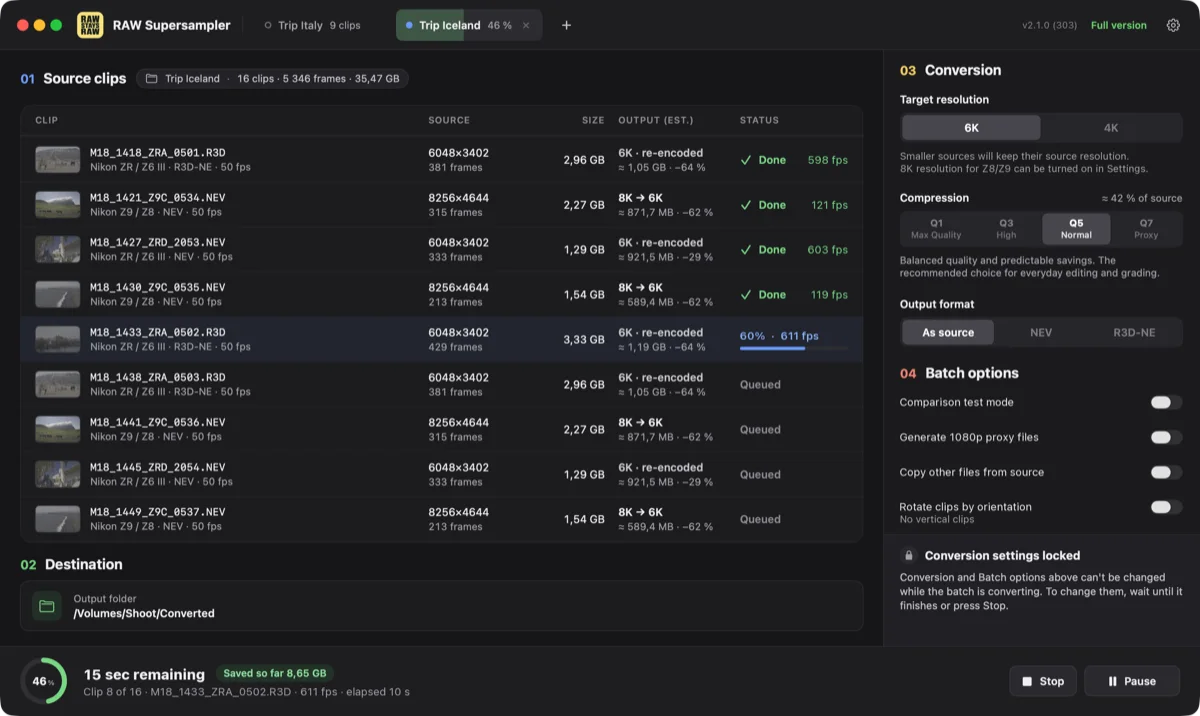
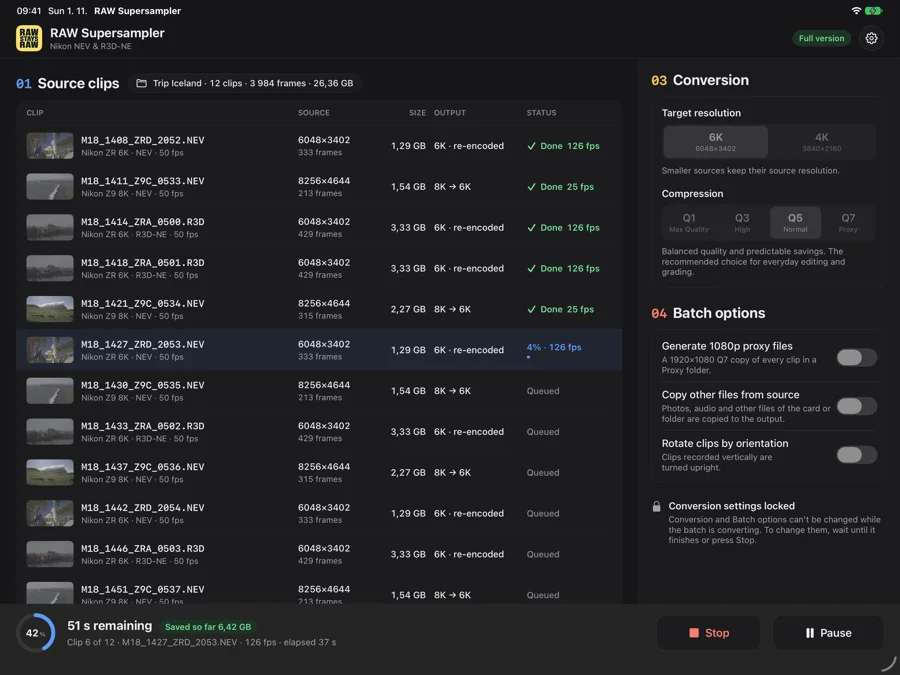
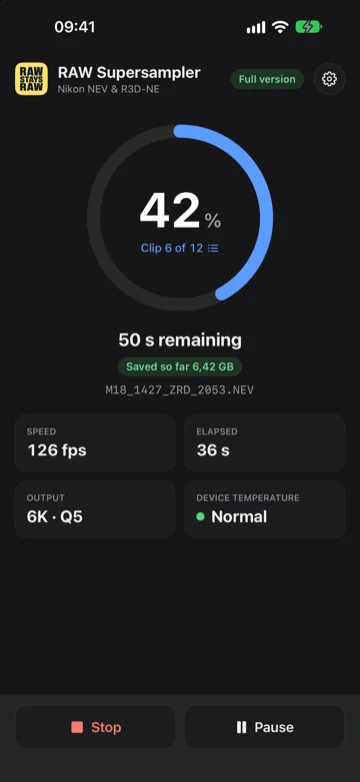
Medido en 50 clips R3D-NE 6K de la Nikon ZR, según el perfil. Las cifras completas están en la tabla de abajo.
Aceleración por hardware en Apple silicon y en tarjetas gráficas NVIDIA y AMD. La velocidad depende del origen, la resolución de salida y el perfil.
Conserva el contenedor de origen o convierte de R3D-NE a NEV y viceversa.
El mismo motor y el mismo resultado en tu equipo, tu teléfono o tu tableta.
Las cámaras Nikon graban raw a alta resolución y con una tasa de bits constante, lo que desperdicia mucho espacio. Conserva la resolución y deja que la tasa de bits variable reduzca el archivo, o escálalo también para obtener un raw aún más ligero y más fácil de editar en equipos menos potentes.
Un fotograma más pequeño suele implicar recortar el sensor o saltarse líneas. Supersampler, en cambio, remuestrea el sensor completo dentro del mosaico Bayer, sin debayering, y genera raw en 6K, 4K o Proxy.
La cámara graba raw a una tasa constante, así que una toma oscura y sencilla ocupa tanto como una llena de detalle. Supersampler codifica a una tasa variable según lo que contiene cada toma.
Los metadatos de color, las correcciones de objetivo de Nikon, el ISO, el balance de blancos, el código de tiempo y el audio PCM original se escriben en el nuevo archivo. El audio de la Nikon ZR se mantiene en 32 bits float.
Todos los perfiles escriben raw con los metadatos de la cámara y el audio original. Se diferencian en la intensidad con la que se comprimen los datos de imagen.
El toque más ligero para másteres, planos de VFX exigentes y acabados críticos.
Excelente calidad de imagen con archivos de tamaño eficiente para posproducción profesional.
El equilibrio recomendado para edición y corrección de color: mucho detalle con un ahorro uniforme.
La compresión más fuerte, para flujos con proxies, archivos de revisión y material seleccionado de bajo riesgo.
Un porcentaje mayor significa más espacio ahorrado frente al archivo original. Cambia de cámara.
| Salida | Q1 Max Quality | Q3 High | Q5 Normal | Q7 Proxy |
|---|---|---|---|---|
| 6K | 55 % | 59 % | 67 % | 74 % |
| 4K | 80 % | 82 % | 86 % | 89 % |
| Proxy | – | – | – | 97 % |
| Salida | Q1 Max Quality | Q3 High | Q5 Normal | Q7 Proxy |
|---|---|---|---|---|
| 8K | 7 % | 20 % | 40 % | 62 % |
| 6K | 49 % | 56 % | 63 % | 72 % |
| 4K | 78 % | 81 % | 84 % | 88 % |
| Proxy | – | – | – | 97 % |
Ahorro de espacio promedio por clip, redondeado al porcentaje entero más cercano.2 El Proxy solo se genera en Q7. Los clips de Z8 / Z9 grabados en calidad alta ocupan unas 1,7 veces más que en calidad normal (según las tasas de bits publicadas por Nikon), así que las mismas salidas ahorran todavía más, aproximadamente entre el 44 y el 98 %. El ahorro real varía según el detalle de la imagen, el ruido, el audio, los metadatos y la sobrecarga del contenedor.
Fotogramas convertidos por segundo para cada conversión y perfil de compresión, medidos en Mac, iPhone, iPad y un PC con Windows. Cambia de dispositivo.
| Conversión | Q1 Max Quality | Q3 High | Q5 Normal | Q7 Proxy |
|---|---|---|---|---|
| ZR 6K → 6K | 80 | 79 | 81 | 81 |
| ZR 6K → 4K | 33 | 30 | 30 | 30 |
| ZR 6K → Proxy | 46 | 44 | 47 | 46 |
| Z9 8K → 8K | 41 | 42 | 44 | 45 |
| Z9 8K → 6K | 16 | 13 | 14 | 14 |
| Z9 8K → 4K | 20 | 22 | 21 | 21 |
| Z9 8K → Proxy | 29 | 28 | 27 | 29 |
| Conversión | Q1 Max Quality | Q3 High | Q5 Normal | Q7 Proxy |
|---|---|---|---|---|
| ZR 6K → 6K | 548 | 551 | 561 | 568 |
| ZR 6K → 4K | 227 | 203 | 233 | 233 |
| ZR 6K → Proxy | 336 | 344 | 342 | 341 |
| Z9 8K → 8K | 322 | 324 | 329 | 341 |
| Z9 8K → 6K | 109 | 109 | 93 | 99 |
| Z9 8K → 4K | 150 | 148 | 154 | 153 |
| Z9 8K → Proxy | 194 | 199 | 198 | 198 |
| Conversión | Q1 Max Quality | Q3 High | Q5 Normal | Q7 Proxy |
|---|---|---|---|---|
| ZR 6K → 6K | 654 | 664 | 842 | 856 |
| ZR 6K → 4K | 346 | 338 | 343 | 344 |
| ZR 6K → Proxy | 503 | 505 | 507 | 504 |
| Z9 8K → 8K | 445 | 505 | 516 | 531 |
| Z9 8K → 6K | 158 | 157 | 158 | 159 |
| Z9 8K → 4K | 229 | 226 | 228 | 229 |
| Z9 8K → Proxy | 291 | 292 | 290 | 292 |
| Conversión | Q1 Max Quality | Q3 High | Q5 Normal | Q7 Proxy |
|---|---|---|---|---|
| ZR 6K → 6K | 92 | 93 | 94 | 95 |
| ZR 6K → 4K | 17 | 15 | 18 | 18 |
| ZR 6K → Proxy | 27 | 27 | 28 | 28 |
| Z9 8K → 8K | 32 | 35 | 37 | 36 |
| Z9 8K → 6K | 6 | 6 | 7 | 7 |
| Z9 8K → 4K | 12 | 12 | 12 | 13 |
| Z9 8K → Proxy | 18 | 19 | 19 | 19 |
| Conversión | Q1 Max Quality | Q3 High | Q5 Normal | Q7 Proxy |
|---|---|---|---|---|
| ZR 6K → 6K | 140 | 139 | 140 | 142 |
| ZR 6K → 4K | 52 | 49 | 53 | 52 |
| ZR 6K → Proxy | 78 | 78 | 78 | 79 |
| Z9 8K → 8K | 72 | 73 | 74 | 77 |
| Z9 8K → 6K | 20 | 22 | 22 | 22 |
| Z9 8K → 4K | 34 | 34 | 34 | 34 |
| Z9 8K → Proxy | 45 | 45 | 45 | 45 |
| Conversión | Q1 Max Quality | Q3 High | Q5 Normal | Q7 Proxy |
|---|---|---|---|---|
| ZR 6K → 6K | 335 | 355 | 578 | 632 |
| ZR 6K → 4K | 345 | 336 | 345 | 348 |
| ZR 6K → Proxy | 450 | 450 | 451 | 450 |
| Z9 8K → 8K | 213 | 300 | 371 | 393 |
| Z9 8K → 6K | 174 | 176 | 176 | 178 |
| Z9 8K → 4K | 232 | 228 | 233 | 233 |
| Z9 8K → Proxy | 275 | 273 | 275 | 275 |
Mediana de tres pasadas, redondeada a fotogramas por segundo enteros.3 Medido en condiciones ideales solo con el motor de conversión, sin leer ni escribir archivos, por lo que los lotes completos desde tarjetas, discos externos o almacenamiento en red pueden ser más lentos.
Demo interactiva con clips de las Nikon ZR y Z9.
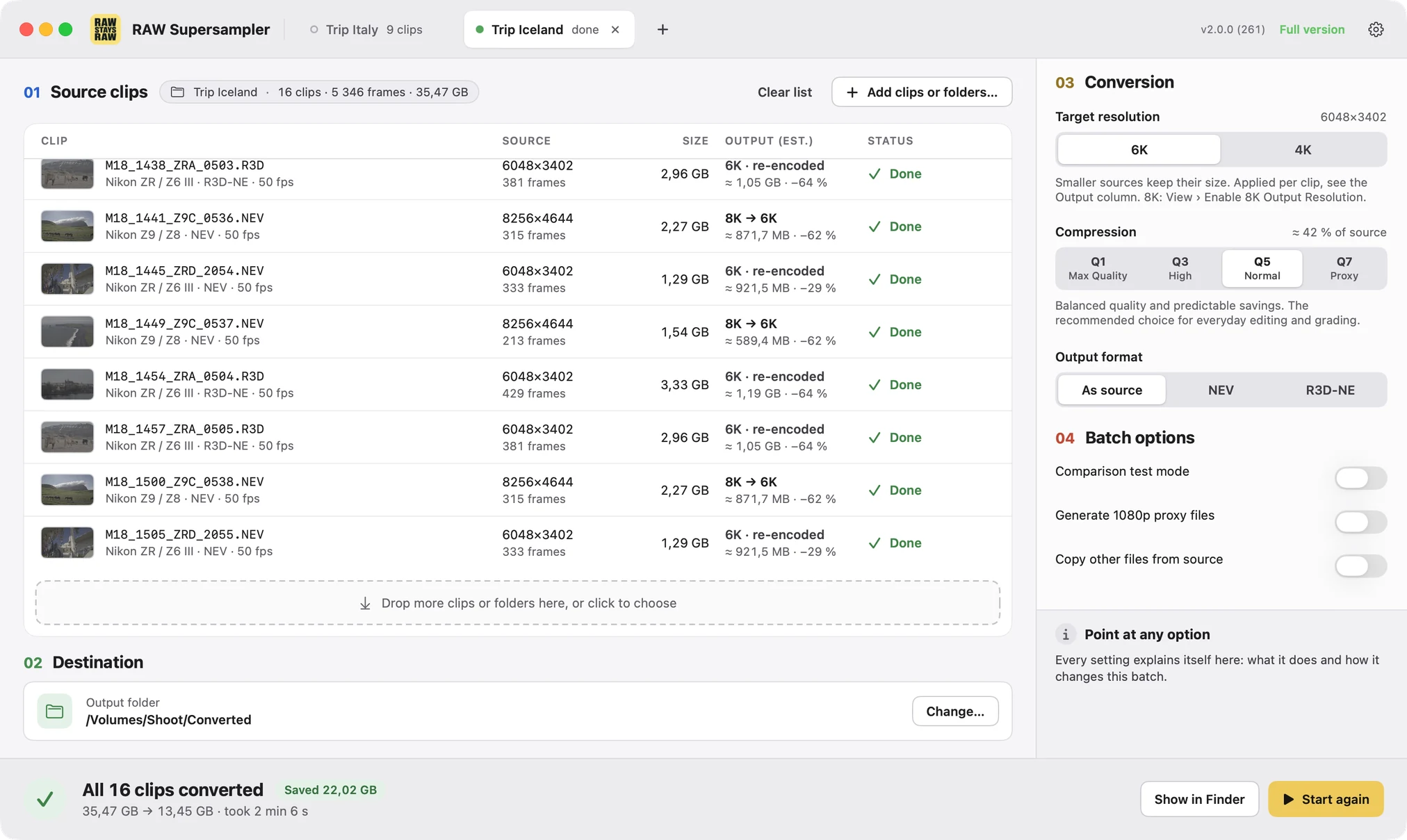
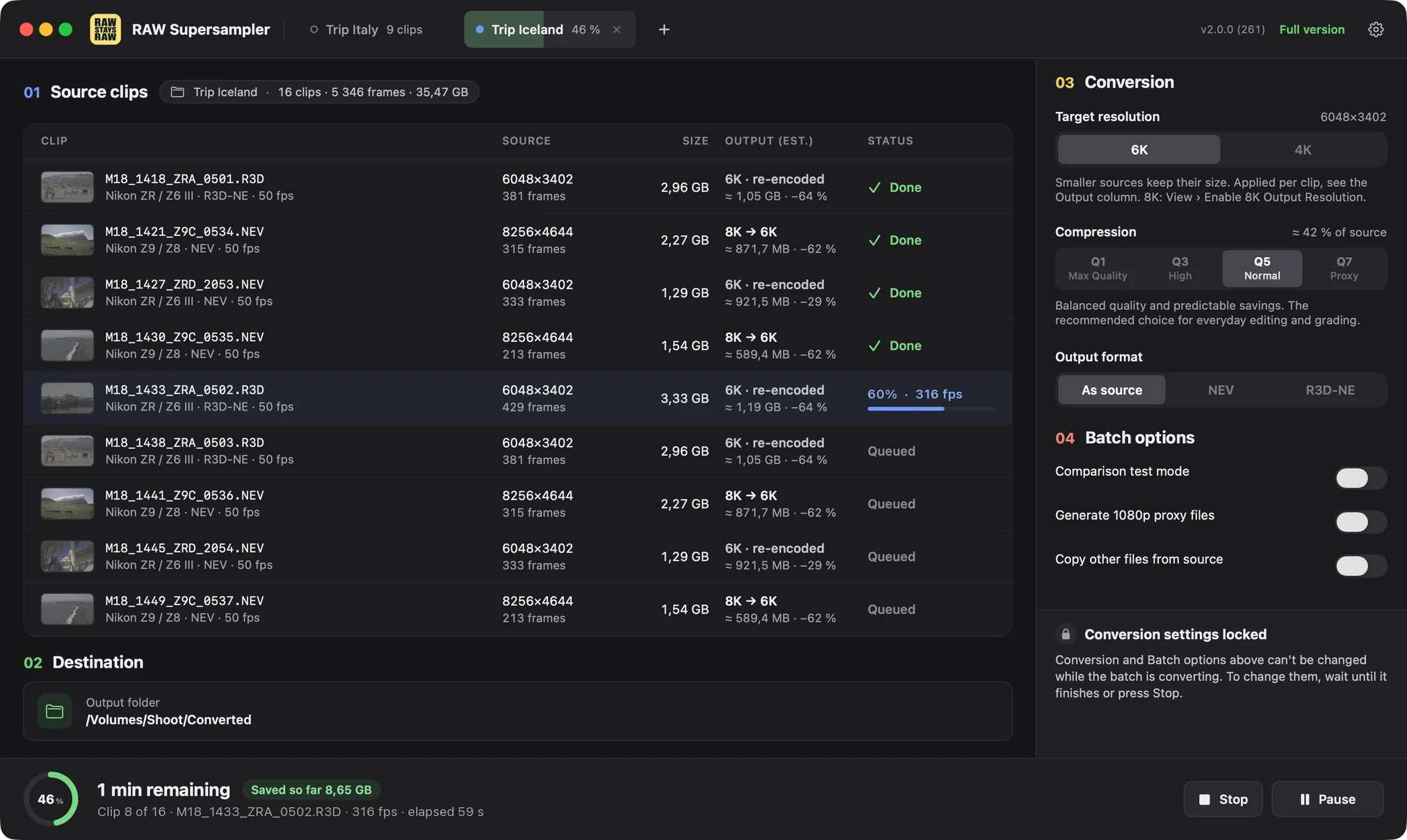
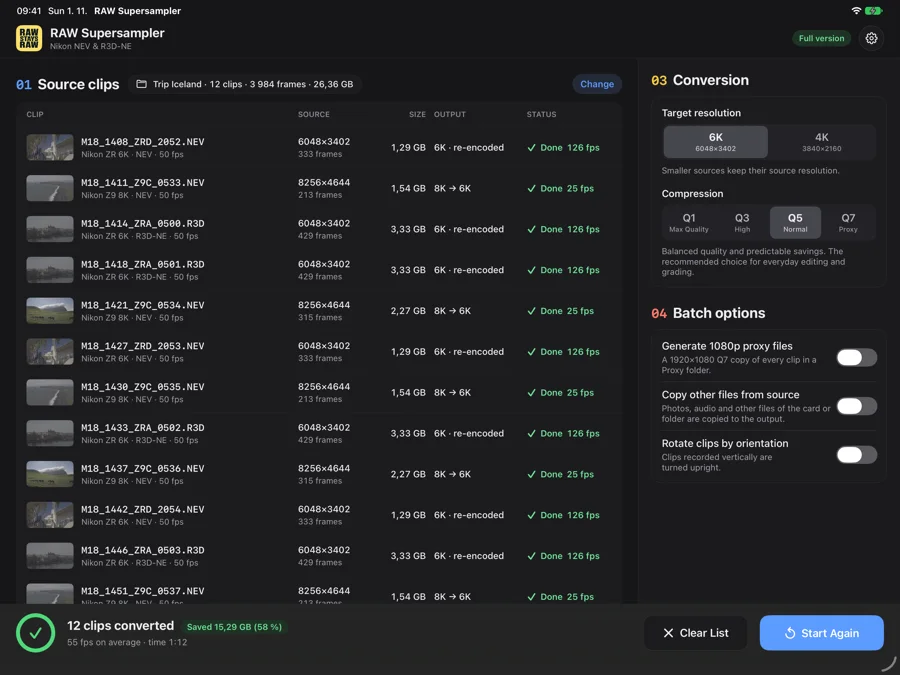
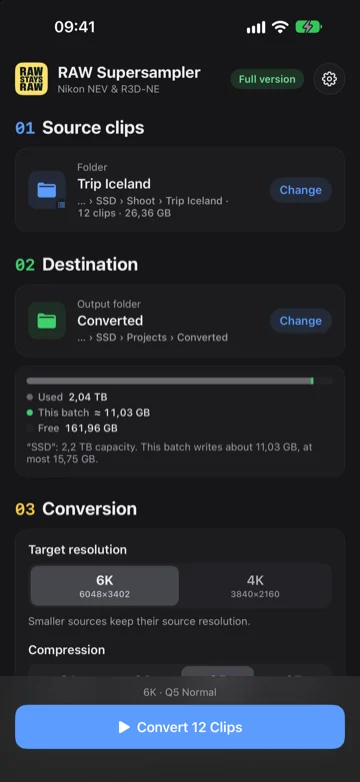
No todos los rodajes necesitan un Mac o un PC. En un viaje corto, una ruta de montaña o un lugar de rodaje donde el portátil sobra, conecta un lector de tarjetas o un SSD al puerto USB-C y convierte en tu iPhone o iPad. Es la conversión completa, no una versión recortada: el mismo motor, los mismos perfiles de compresión y el mismo resultado que en un Mac o un PC, y además rápida, con clips 6K de la Nikon ZR a unos 140 fotogramas por segundo en un iPad Pro con M2.3
Elige los clips en una tarjeta o un SSD y guarda los clips convertidos en cualquier carpeta de la app Archivos.
R3D-NE y NEV, idénticos byte a byte a los de RAW Supersampler en un Mac.
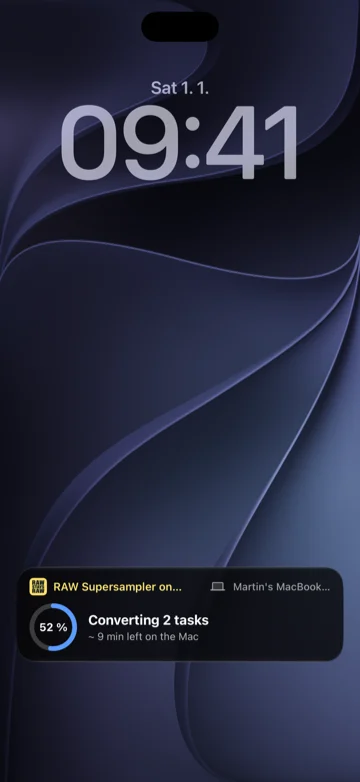
Sigue el lote en la pantalla de bloqueo y en la Dynamic Island. Tu Mac también puede enviar allí su progreso.
La versión completa del App Store se desbloquea en tu Mac, iPhone y iPad.
Requiere iOS o iPadOS 18 o posterior: iPhone 15 Pro o posterior, iPad con Apple M1 o posterior, o iPad mini con A17 Pro.
La conversión se produce dentro del mosaico Bayer. Obtienes un clip R3D-NE o NEV al que aplicas el debayering, la exposición y el balance de blancos en tu programa de corrección de color igual que a un original de cámara, con menor resolución y tasa de bits.
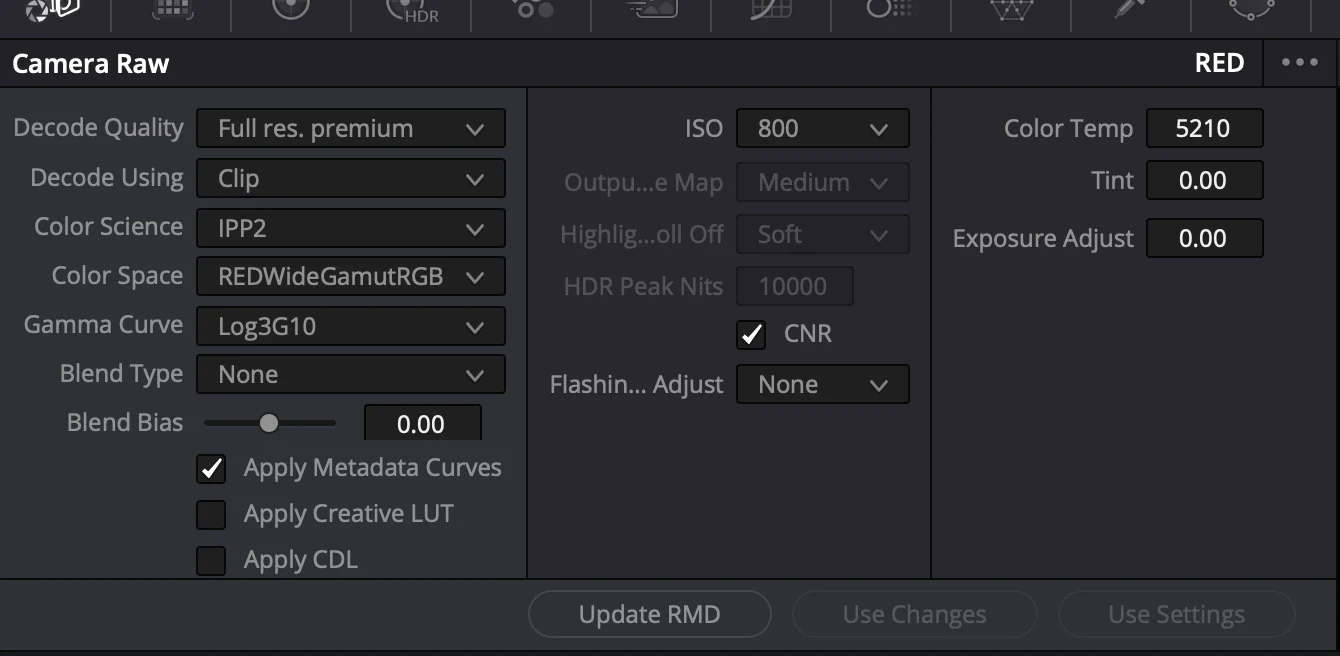
Todos los controles raw siguen funcionando en los clips convertidos: ISO, temperatura de color, tinte, exposición y el resto, igual que con el original de cámara. No se modifica ningún metadato.
Lanza lotes desde Terminal, PowerShell o tus propios scripts con los mismos ajustes que en la app, con un progreso legible por máquina para DIT y pipelines de posproducción.
Un pequeño proxy Q7 junto a cada clip. Sigue siendo R3D-NE o NEV, así que el panel Camera RAW de DaVinci Resolve funciona igual mientras editas.
Pruebas de regresión con clips reales de Nikon en cada compilación, comparados bit a bit con un modelo de referencia. Además, cada versión se prueba a mano, y terminamos lo que empezamos.
El decodificador, el supersampling y el codificador son código propio, escrito desde cero. Sabemos qué le pasa a cada fotograma y podemos corregir cualquier parte.
Con una segunda salida en otro disco, ambas copias se verifican antes de formatear la tarjeta con Safe format. Hasta que la cámara la formatee, se puede restaurar bit a bit. Por ahora, en Mac.
Varias tareas de conversión en una sola ventana. Cada pestaña tiene sus propios clips, ajustes y destino.
Exporta un montaje de DaVinci Resolve como Final Cut Pro 7 XML y convierte solo las partes de los clips que se usan en él, con los márgenes (handles) que elijas. Obtienes un nuevo XML enlazado a los clips convertidos.
RAW Supersampler reconoce los clips de la Nikon ZR grabados en formato vertical y puede enderezarlos, para que se abran con la orientación correcta en tu programa de edición. Fácil de usar, con mucho trabajo detrás.
Sumas de verificación ASC MHL opcionales para la carpeta de salida y la copia de seguridad, listas para verificarlas en Silverstack, ShotPut Pro, Hedge y otras herramientas compatibles con ASC MHL.
Escribe a la vez los clips convertidos y los proxies en una segunda carpeta, idealmente en otro disco. Ambas copias se verifican.
Sigue en tu iPhone un lote que se está convirtiendo en tu Mac: el progreso en la pantalla de bloqueo y una notificación cuando termina o falla.
Consulta cuánto espacio has ahorrado este mes, este año y en total, por cámara y por resolución de salida, y compártelo como imagen. Las estadísticas no salen de tu dispositivo.
R3D-NE de la ZR y NEV (N-RAW) de las cinco cámaras.
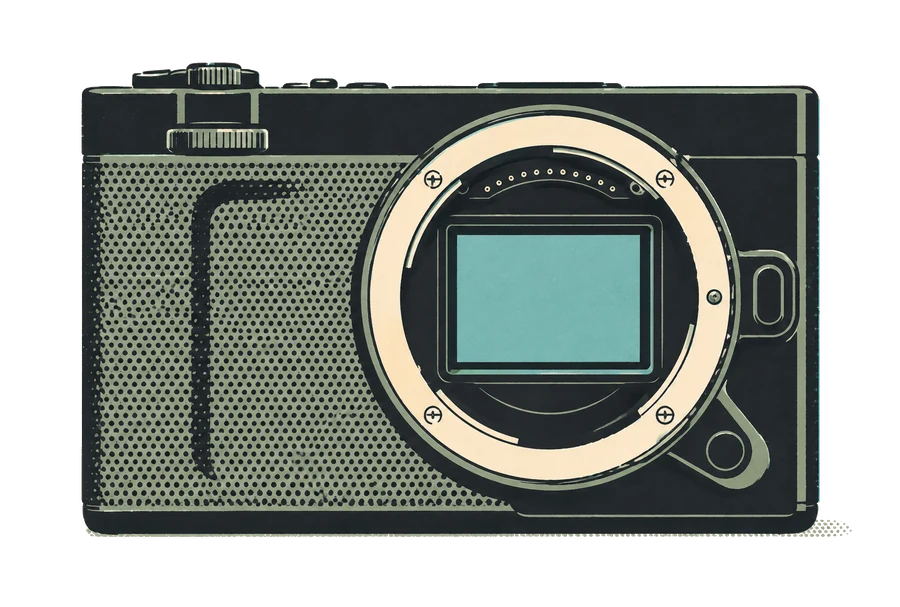
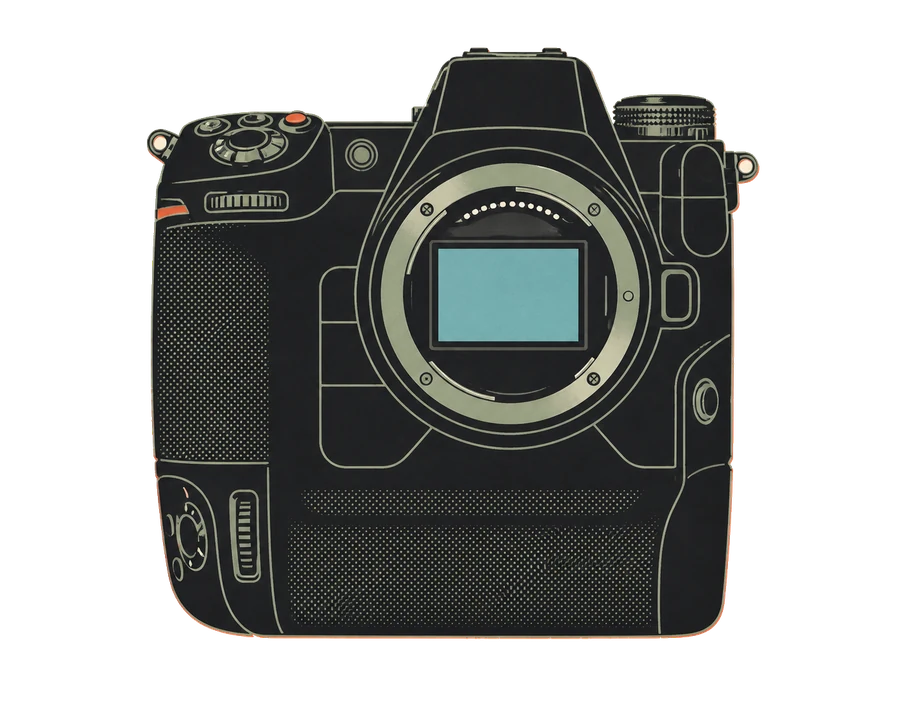
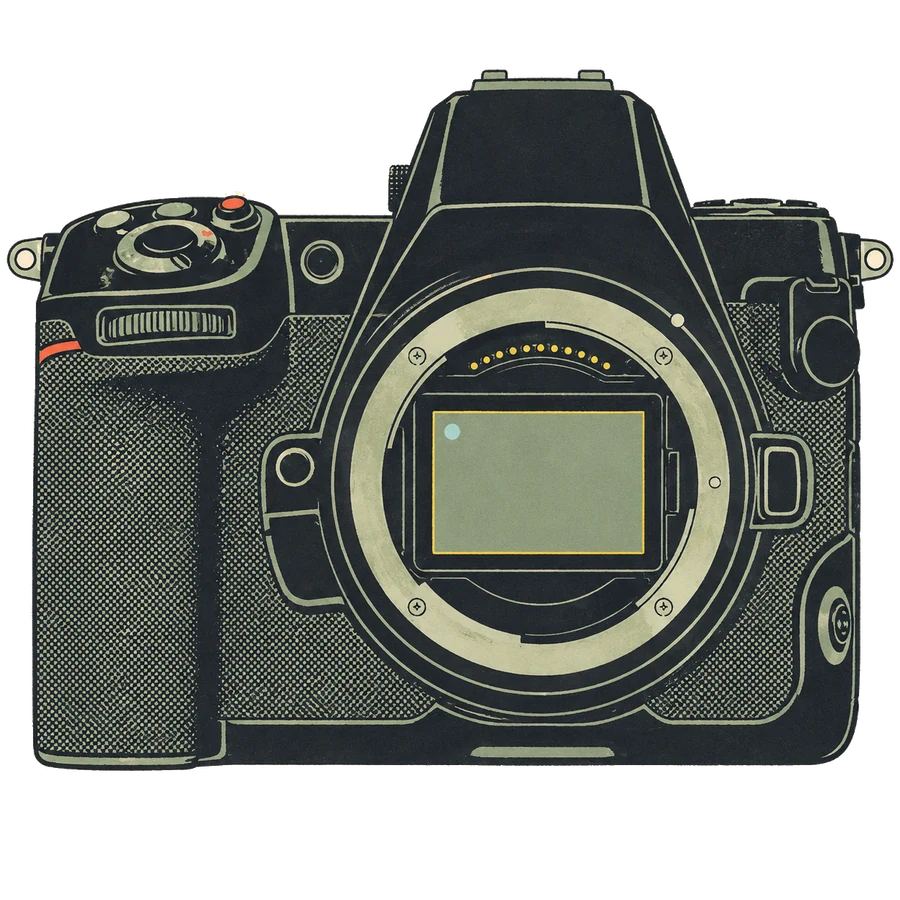
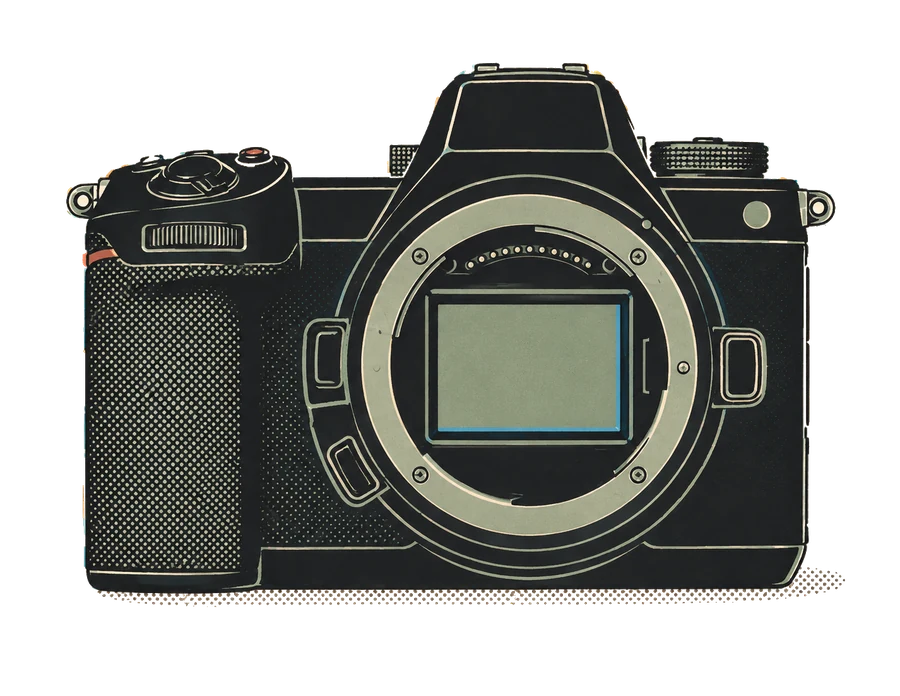
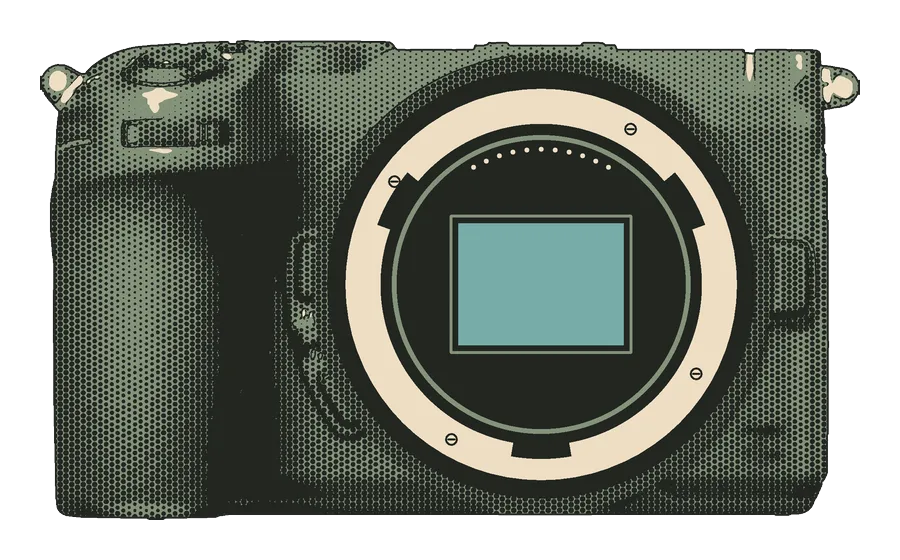
El raw 8K y 6K de las cámaras Nikon responde muy bien en la corrección de color, pero los archivos son grandes y la cámara los comprime con una tasa de bits constante. Para equipos pequeños, eso significa más almacenamiento, soportes más rápidos y transferencias más largas. Queríamos seguir trabajando en raw, a la resolución en la que realmente se entregan los proyectos. Supersampler es software independiente, no afiliado a Nikon ni respaldado por ella.
Sí. RAW Supersampler se descarga gratis desde el App Store para Mac, iPhone y iPad y desde Microsoft Store, y la versión de prueba convierte tus propios clips con todos los ajustes, para que compruebes la calidad de imagen, el tamaño de los archivos y la velocidad con tu material y en tu programa de edición antes de pagar nada. Lo que exporta la versión de prueba lleva una marca de agua amarilla SUPERSAMPLER TRIAL MODE en el centro de la imagen. Una compra única dentro de la app la elimina, sin suscripción. En el App Store, una sola compra desbloquea la versión completa en tu Mac, iPhone y iPad con la misma cuenta de Apple.
Graba como siempre y luego pasa los clips por RAW Supersampler. Comprime archivos R3D-NE y N-RAW (NEV) de las Nikon ZR, Z9, Z8, Z6 III y Z5II C con una tasa de bits variable en lugar de la tasa constante de la cámara, y puede escalarlos desde el sensor completo a 6K, 4K o Proxy. La salida sigue siendo raw en R3D-NE o NEV, así que se abre en DaVinci Resolve como los archivos de tu cámara. En 4K, nuestros clips de prueba quedaron entre un 80 y un 89 % más pequeños. Cuánto espacio ocupa por minuto cada modo de la cámara lo encontrarás en la guía del tamaño de archivo del video raw de Nikon.
Los cuatro niveles escriben el mismo formato raw con los mismos metadatos y el mismo audio. La cámara graba a una tasa de bits constante poco eficiente, mientras que Supersampler usa una tasa de bits variable adaptada al contenido de la imagen, así que incluso un archivo mucho más pequeño se ve casi igual, como muestran nuestras pruebas sintéticas. Los niveles solo se diferencian en la intensidad con la que se comprimen los datos de imagen:
Como resolución de salida, recomendamos raw 6K para entregas en 4K y raw 4K para entregas en Full HD.
La cámara graba a una tasa de bits constante, así que cada fotograma recibe la misma cantidad de datos. Supersampler usa una tasa de bits variable, que dedica los datos allí donde la imagen los necesita.
Las tomas con mucho detalle fino, mucho movimiento impredecible o ISO alto con mucho ruido necesitan más datos, así que el ahorro es menor. Incluso en los peores casos de nuestras pruebas, los archivos R3D-NE convertidos quedaron casi un 50 % más pequeños.
La app muestra el tamaño de salida estimado de cada clip y del lote completo antes de que inicies la conversión.
No; normalmente ocurre lo contrario. La cámara ya comprime su material raw, solo que de forma menos eficiente. Supersampler mantiene el mismo formato raw (R3D-NE o NEV) y solo almacena la imagen de forma más eficiente, así que Resolve decodifica los clips convertidos igual que los originales.
A la misma resolución, la reproducción es prácticamente igual y el equipo lee muchos menos datos, lo que ayuda con SSD externos, lectores de tarjetas y NAS. A menor resolución, cada fotograma tiene menos píxeles que decodificar, así que la reproducción se aligera notablemente. Para equipos más lentos, la app también puede escribir un pequeño proxy Q7 junto a cada clip.
Supersampler funciona en cualquier Mac con Apple silicon y macOS 13 o posterior, y en PC con Windows 10 de 64 bits (versión 2004 o posterior) o Windows 11 y un procesador Intel o AMD compatible con AVX2 (Intel desde 2013, AMD desde 2015, todos los Ryzen). En Windows, una tarjeta gráfica NVIDIA (GeForce GTX serie 10 o posterior) o una AMD Radeon de la serie RX 7000 o RX 9000 acelera la conversión; sin ella, funciona con el procesador. También funciona en los modelos básicos; más núcleos de CPU y GPU hacen que la conversión sea más rápida.
En iPhone y iPad, necesita iOS o iPadOS 18 o posterior y un iPhone 15 Pro o posterior, un iPad con Apple M1 o posterior, o un iPad mini con A17 Pro. Los clips se leen y se escriben en un lector de tarjetas, un SSD o cualquier carpeta de la app Archivos.
Sí. Supersampler procesa los datos Bayer/CFA sin debayering y los vuelve a escribir en un contenedor nativo R3D-NE o NEV.
Las conversiones de 6K a 6K y de 8K a 8K son visualmente idénticas al original. Cuando bajas la resolución, la imagen del sensor completo se reduce con un algoritmo de supersampling de alta calidad. Es algo distinto del modo 4K con salto de líneas (line skipping) de la cámara, que simplemente omite una de cada dos filas y columnas del sensor.
Si ves artefactos en DaVinci Resolve, revisa su calidad de decodificación. En algunas configuraciones, Resolve decodifica por defecto los clips R3D a media resolución para que la reproducción sea más fluida, lo que puede mostrar artefactos como halos (ringing) cerca de bordes sobreexpuestos. Esto solo afecta a la vista previa, no al render final. Para evitarlo, ajusta la calidad de decodificación a Full Res Premium en los ajustes Camera RAW del proyecto o en los ajustes Camera RAW del propio clip.
Sí. Conserva automáticamente el contenedor de origen o elige R3D-NE o NEV para la salida.
Conserva los metadatos de color, las correcciones de objetivo de Nikon, el ISO, el balance de blancos, el código de tiempo disponible y el audio PCM original. El audio de la ZR se mantiene en 32 bits float.
Sí. Admite búsqueda recursiva, conserva la estructura de carpetas y tiene un modo de archivado que copia los demás archivos sin cambios y verifica el resultado.
Sí. Exporta la línea de tiempo desde DaVinci Resolve (File › Export › Timeline… › FCP 7 XML) y abre el XML con Trim and Convert from XML. RAW Supersampler convierte solo las tomas usadas en el montaje, con el número de fotogramas de margen (handles) que elijas, y guarda un nuevo XML que enlaza el montaje con los clips convertidos.
Tras una conversión Copy / Archival verificada de una tarjeta completa, RAW Supersampler puede formatearla con Safe format. Antes de modificar nada, comprueba la salida: todos los clips convertidos y todos los demás archivos copiados de forma idéntica. Después, Safe format deja la tarjeta ilegible, de modo que la cámara se ofrece a formatearla. Hasta que la tarjeta se formatee en la cámara, RAW Supersampler puede restaurarla bit a bit.
En Mac, Safe format necesita el Card Helper gratuito, porque las apps del Mac App Store no pueden escribir directamente en tarjetas de memoria. Solo modifica tarjetas de memoria extraíbles completas, nunca discos internos, de red ni fijos. Safe format aún no está disponible en la versión para Windows.
Agradecemos cualquier comentario: informes de errores, sugerencias de funciones o preguntas sobre tu flujo de trabajo.