 RAW Supersampler
Ve 4K o 80–89 % menší2
Naměřeno na 50 klipech R3D-NE 6K z Nikonu ZR, podle zvoleného profilu. Všechna čísla najdete v tabulce níže.
Výrazně zmenší raw video z fotoaparátů Nikon ve formátu R3D-NE a N-RAW (NEV). Klipy zůstanou raw, v plném rozlišení nebo zmenšené z celého snímače, bez ořezu a bez debayeringu.
Zdarma na vyzkoušení se všemi nastaveními. Jednorázový nákup odstraní vodoznak.
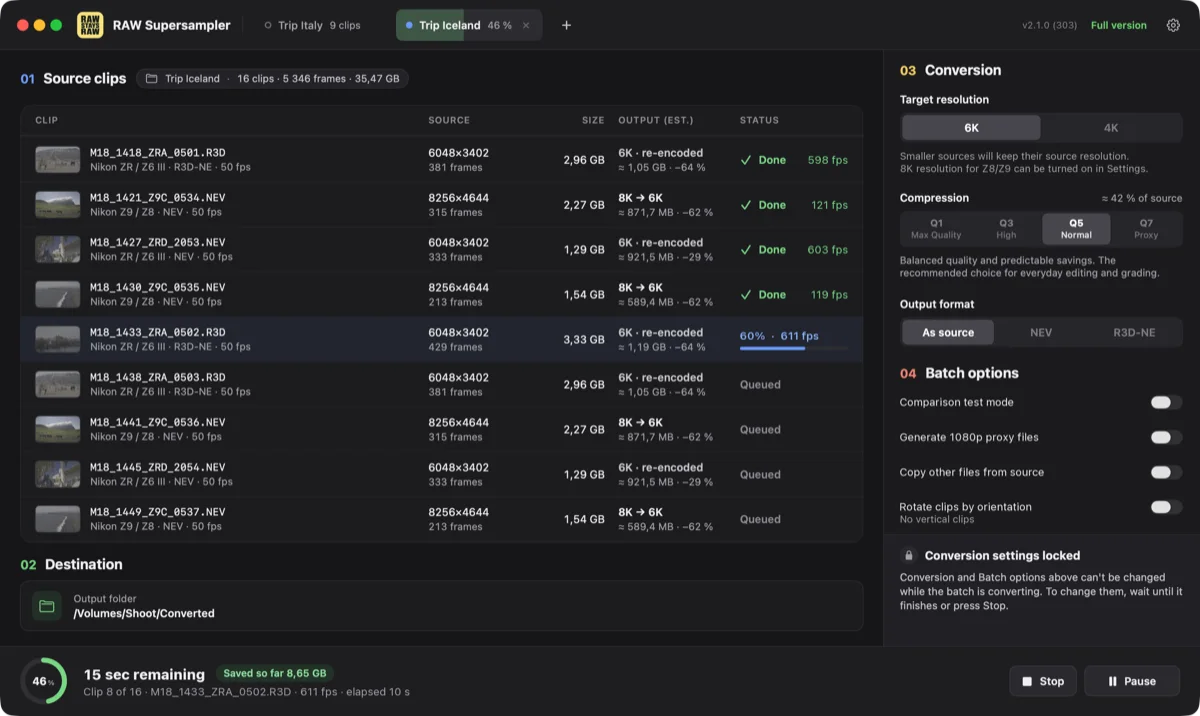
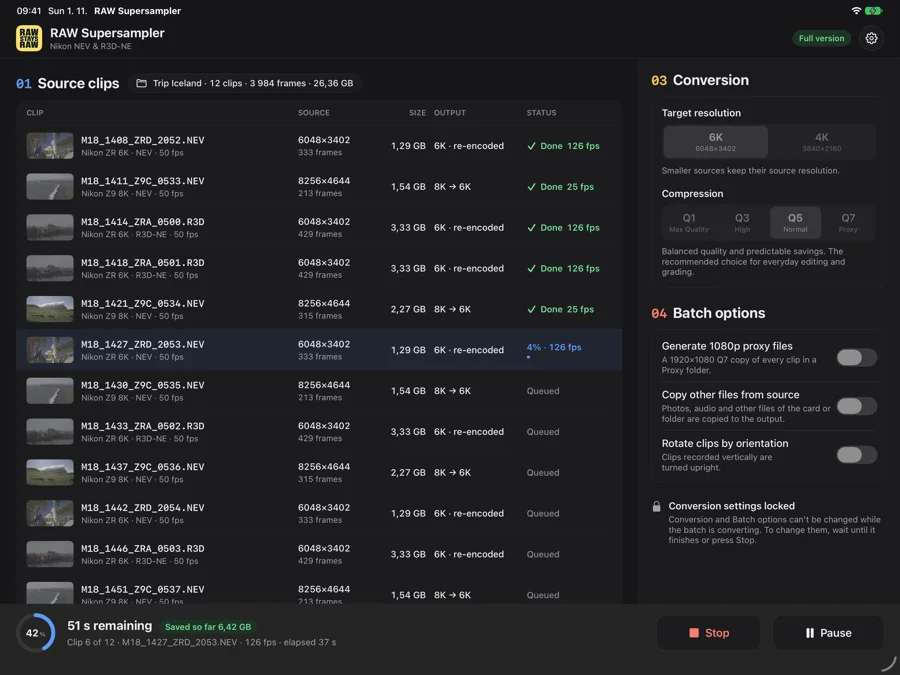
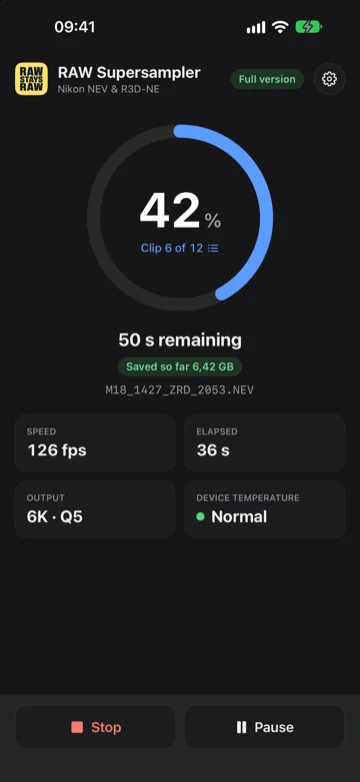
Naměřeno na 50 klipech R3D-NE 6K z Nikonu ZR, podle zvoleného profilu. Všechna čísla najdete v tabulce níže.
Hardwarová akcelerace na Apple silicon a na grafických kartách NVIDIA a AMD. Rychlost závisí na zdroji, výstupním rozlišení a profilu.
Ponechte kontejner zdroje, nebo převeďte R3D-NE na NEV a zpět.
Stejný engine a stejný výstup na počítači, telefonu i tabletu.
Fotoaparáty Nikon nahrávají raw ve vysokém rozlišení a s konstantním datovým tokem, což plýtvá spoustou místa. Zachovejte rozlišení a nechte soubor zmenšit proměnným datovým tokem, nebo záznam zmenšete i na nižší rozlišení. Takový raw je ještě menší a snáz se stříhá i na méně výkonných počítačích.
Menší obraz obvykle znamená ořez snímače nebo vynechávání řádků. Supersampler místo toho přepočítá celý snímač přímo v Bayerově mozaice, bez debayeringu, a zapíše raw v 6K, 4K nebo Proxy.
Fotoaparát zapisuje raw s konstantním datovým tokem, takže tmavý jednoduchý záběr zabere stejně místa jako záběr plný detailů. Supersampler kóduje s proměnným tokem podle toho, co který záběr obsahuje.
Barevná metadata, korekce objektivů Nikon, ISO, vyvážení bílé, timecode a původní zvuk PCM se zapíší do nového souboru. Zvuk z Nikonu ZR zůstává ve formátu 32-bit float.
Každý profil zapisuje raw s metadaty z fotoaparátu a původním zvukem. Liší se tím, jak silně komprimují obrazová data.
Nejšetrnější komprese pro mastery, náročné VFX záběry a kritický finishing.
Vynikající kvalita obrazu s úspornou velikostí souborů pro profesionální postprodukci.
Doporučený kompromis pro střih a grading: vysoká detailnost se spolehlivou úsporou.
Nejsilnější komprese pro proxy workflow, soubory ke schválení a vybrané méně kritické záběry.
Vyšší procento znamená větší úsporu oproti původnímu souboru. Přepněte fotoaparát.
| Výstup | Q1 Max Quality | Q3 High | Q5 Normal | Q7 Proxy |
|---|---|---|---|---|
| 6K | 55 % | 59 % | 67 % | 74 % |
| 4K | 80 % | 82 % | 86 % | 89 % |
| Proxy | – | – | – | 97 % |
| Výstup | Q1 Max Quality | Q3 High | Q5 Normal | Q7 Proxy |
|---|---|---|---|---|
| 8K | 7 % | 20 % | 40 % | 62 % |
| 6K | 49 % | 56 % | 63 % | 72 % |
| 4K | 78 % | 81 % | 84 % | 88 % |
| Proxy | – | – | – | 97 % |
Průměrná úspora místa na klip, zaokrouhlená na celá procenta.2 Proxy vzniká jen v Q7. Klipy ze Z8 / Z9 nahrané v kvalitě High jsou zhruba 1,7× větší než v kvalitě Normal (podle datových toků, které uvádí Nikon), takže stejné výstupy ušetří ještě víc, zhruba 44 až 98 %. Skutečná úspora závisí na detailech obrazu, šumu, zvuku, metadatech a režii kontejneru.
Počet snímků převedených za sekundu pro každý převod a kompresní profil, naměřeno na Macu, iPhonu, iPadu a PC s Windows. Přepněte zařízení.
| Převod | Q1 Max Quality | Q3 High | Q5 Normal | Q7 Proxy |
|---|---|---|---|---|
| ZR 6K → 6K | 80 | 79 | 81 | 81 |
| ZR 6K → 4K | 33 | 30 | 30 | 30 |
| ZR 6K → Proxy | 46 | 44 | 47 | 46 |
| Z9 8K → 8K | 41 | 42 | 44 | 45 |
| Z9 8K → 6K | 16 | 13 | 14 | 14 |
| Z9 8K → 4K | 20 | 22 | 21 | 21 |
| Z9 8K → Proxy | 29 | 28 | 27 | 29 |
| Převod | Q1 Max Quality | Q3 High | Q5 Normal | Q7 Proxy |
|---|---|---|---|---|
| ZR 6K → 6K | 548 | 551 | 561 | 568 |
| ZR 6K → 4K | 227 | 203 | 233 | 233 |
| ZR 6K → Proxy | 336 | 344 | 342 | 341 |
| Z9 8K → 8K | 322 | 324 | 329 | 341 |
| Z9 8K → 6K | 109 | 109 | 93 | 99 |
| Z9 8K → 4K | 150 | 148 | 154 | 153 |
| Z9 8K → Proxy | 194 | 199 | 198 | 198 |
| Převod | Q1 Max Quality | Q3 High | Q5 Normal | Q7 Proxy |
|---|---|---|---|---|
| ZR 6K → 6K | 654 | 664 | 842 | 856 |
| ZR 6K → 4K | 346 | 338 | 343 | 344 |
| ZR 6K → Proxy | 503 | 505 | 507 | 504 |
| Z9 8K → 8K | 445 | 505 | 516 | 531 |
| Z9 8K → 6K | 158 | 157 | 158 | 159 |
| Z9 8K → 4K | 229 | 226 | 228 | 229 |
| Z9 8K → Proxy | 291 | 292 | 290 | 292 |
| Převod | Q1 Max Quality | Q3 High | Q5 Normal | Q7 Proxy |
|---|---|---|---|---|
| ZR 6K → 6K | 92 | 93 | 94 | 95 |
| ZR 6K → 4K | 17 | 15 | 18 | 18 |
| ZR 6K → Proxy | 27 | 27 | 28 | 28 |
| Z9 8K → 8K | 32 | 35 | 37 | 36 |
| Z9 8K → 6K | 6 | 6 | 7 | 7 |
| Z9 8K → 4K | 12 | 12 | 12 | 13 |
| Z9 8K → Proxy | 18 | 19 | 19 | 19 |
| Převod | Q1 Max Quality | Q3 High | Q5 Normal | Q7 Proxy |
|---|---|---|---|---|
| ZR 6K → 6K | 140 | 139 | 140 | 142 |
| ZR 6K → 4K | 52 | 49 | 53 | 52 |
| ZR 6K → Proxy | 78 | 78 | 78 | 79 |
| Z9 8K → 8K | 72 | 73 | 74 | 77 |
| Z9 8K → 6K | 20 | 22 | 22 | 22 |
| Z9 8K → 4K | 34 | 34 | 34 | 34 |
| Z9 8K → Proxy | 45 | 45 | 45 | 45 |
| Převod | Q1 Max Quality | Q3 High | Q5 Normal | Q7 Proxy |
|---|---|---|---|---|
| ZR 6K → 6K | 335 | 355 | 578 | 632 |
| ZR 6K → 4K | 345 | 336 | 345 | 348 |
| ZR 6K → Proxy | 450 | 450 | 451 | 450 |
| Z9 8K → 8K | 213 | 300 | 371 | 393 |
| Z9 8K → 6K | 174 | 176 | 176 | 178 |
| Z9 8K → 4K | 232 | 228 | 233 | 233 |
| Z9 8K → Proxy | 275 | 273 | 275 | 275 |
Medián ze tří běhů, zaokrouhlený na celé snímky za sekundu.3 Měřeno v ideálních podmínkách jen samotným převodním enginem, bez čtení a zápisu souborů, takže celé dávky z karet, externích disků nebo síťových úložišť mohou být pomalejší.
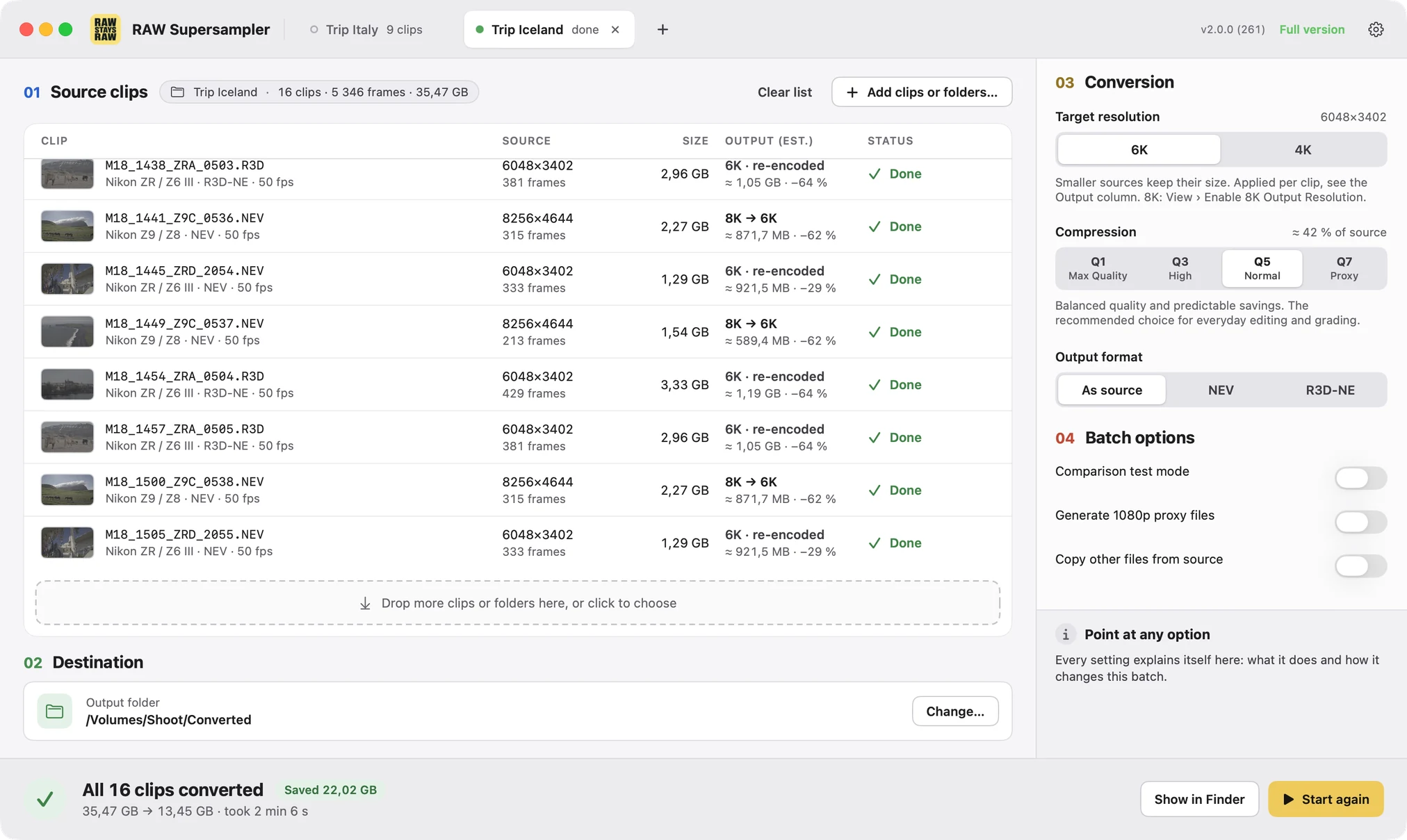
Interaktivní demo s klipy z Nikonu ZR a Z9.
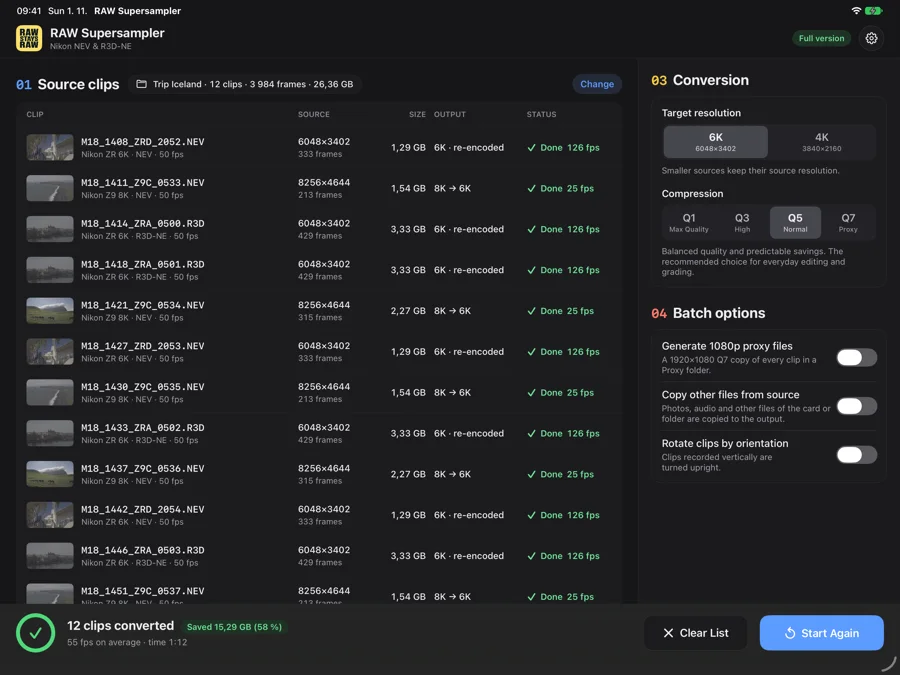
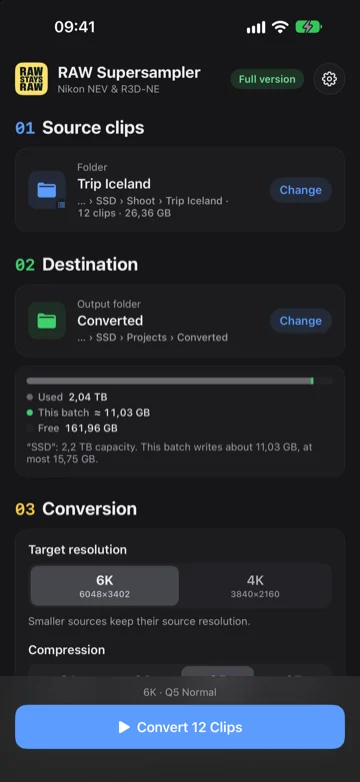
Ne každé natáčení potřebuje počítač. Na krátké cestě, na túře nebo na lokaci, kde je notebook zbytečná zátěž navíc, připojte do portu USB-C čtečku karet nebo SSD a převádějte přímo na iPhonu nebo iPadu. Je to plnohodnotný převod, žádná osekaná verze: stejný engine, kompresní profily i výstup jako na počítači. A je rychlý: klipy 6K z Nikonu ZR převádí iPad Pro s M2 rychlostí zhruba 140 snímků za sekundu.3
Vyberte klipy na kartě nebo SSD a převedené klipy uložte do libovolné složky v aplikaci Soubory.
R3D-NE a NEV, bajt po bajtu stejné jako z RAW Supersampleru na Macu.
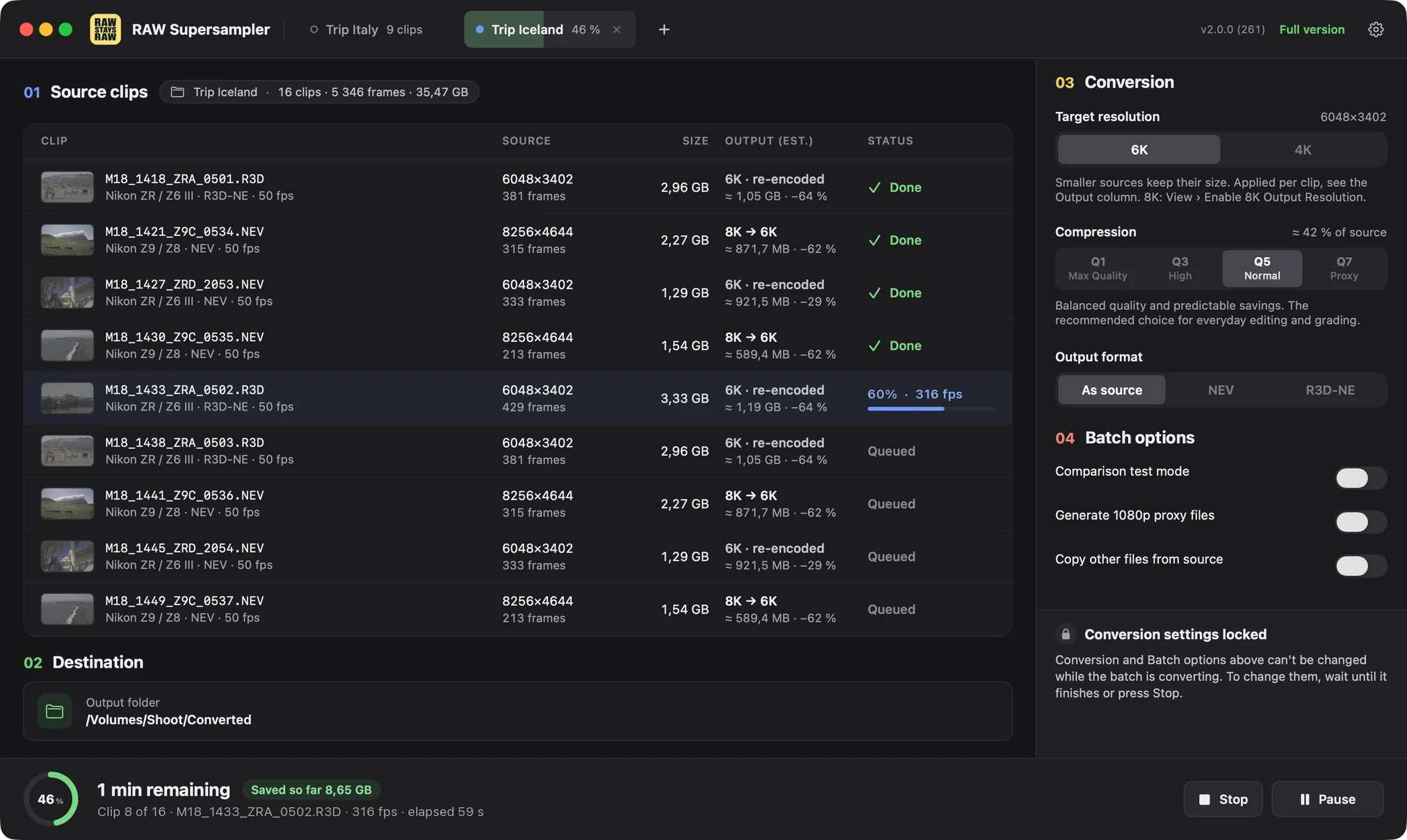
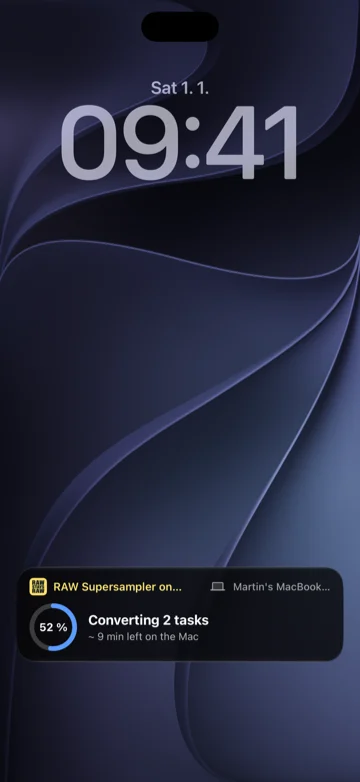
Průběh dávky sledujte na zamčené obrazovce a v Dynamic Islandu. Posílat ho tam umí i váš Mac.
Plná verze z App Store odemkne váš Mac, iPhone i iPad.
Vyžaduje iOS nebo iPadOS 18 nebo novější: iPhone 15 Pro nebo novější, iPad s Apple M1 nebo novějším, nebo iPad mini s A17 Pro.
Převod probíhá přímo v Bayerově mozaice. Dostanete klip R3D-NE nebo NEV, který v gradingovém programu debayerujete a upravíte mu expozici i vyvážení bílé stejně jako originálu z fotoaparátu, jen s nižším rozlišením a datovým tokem.
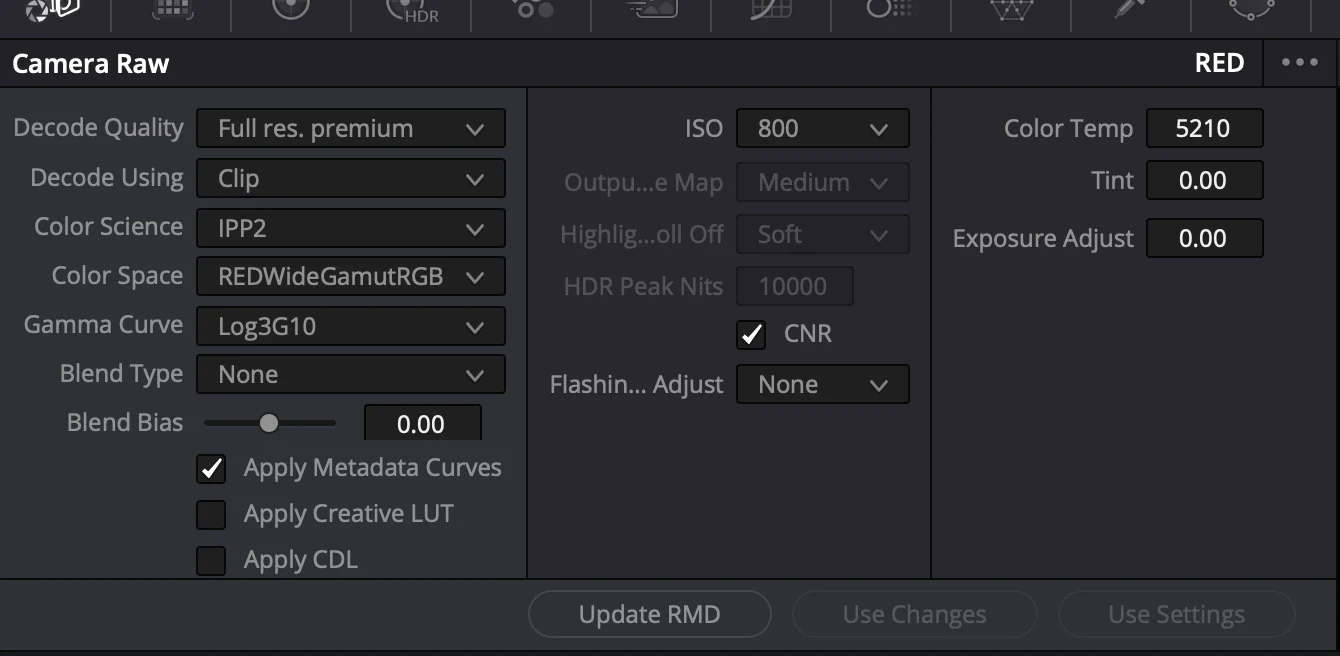
U převedených klipů dál fungují všechna raw nastavení: ISO, teplota barev, odstín, expozice i ostatní, stejně jako u originálu z fotoaparátu. Žádná metadata se nemění.
Spouštějte dávky z Terminálu, PowerShellu nebo vlastních skriptů se stejným nastavením jako v aplikaci a se strojově čitelným průběhem pro DIT a postprodukční pipeline.
Ke každému klipu malá proxy v Q7. Pořád je to R3D-NE nebo NEV, takže panel Camera RAW v DaVinci Resolve funguje i během střihu.
Regresní testy na skutečných klipech z Nikonu u každého buildu, porovnané bit po bitu s referenčním modelem. Každou verzi navíc testujeme ručně a co začneme, to dotáhneme.
Dekodér, supersampling i enkodér jsou náš vlastní kód napsaný od nuly. Víme, co se děje s každým snímkem, a můžeme opravit kteroukoli část.
S druhým výstupem na jiném disku se obě kopie ověří dřív, než se karta bezpečně naformátuje (safe format). Dokud ji nenaformátuje fotoaparát, lze ji obnovit bit po bitu. Zatím na Macu.
Několik převodních úloh v jednom okně. Každá záložka má vlastní klipy, nastavení a cílovou složku.
Vyexportujte střih z DaVinci Resolve jako Final Cut Pro 7 XML a převeďte jen ty části klipů, které jsou v něm použité, s přesahy (handles) podle vaší volby. Dostanete nové XML propojené s převedenými klipy.
RAW Supersampler rozpozná klipy z Nikonu ZR natočené na výšku a umí je otočit, takže se ve střihovém programu otevřou správně orientované. Jednoduché na použití, ale je za tím spousta práce.
Volitelné kontrolní součty ASC MHL pro výstupní složku i záložní kopii, připravené k ověření v Silverstacku, ShotPut Pro, Hedge a dalších nástrojích pro ASC MHL.
Převedené klipy a proxy zapisujte zároveň i do druhé složky, ideálně na jiném disku. Obě kopie se ověří.
Sledujte na iPhonu dávku, která běží na Macu: průběh na zamčené obrazovce a oznámení, když skončí nebo selže.
Podívejte se, kolik místa jste ušetřili tento měsíc, tento rok i celkem, podle fotoaparátu a výstupního rozlišení, a sdílejte to jako obrázek. Statistiky zůstávají ve vašem zařízení.
R3D-NE ze ZR a NEV (N-RAW) ze všech pěti fotoaparátů.
Raw v 8K a 6K z fotoaparátů Nikon se skvěle gradeuje, ale soubory jsou velké a fotoaparát je komprimuje s konstantním datovým tokem. Pro malé štáby to znamená víc úložiště, rychlejší média a delší přenosy. Chtěli jsme zůstat u raw, a to v rozlišení, ve kterém se projekty skutečně odevzdávají. Supersampler je nezávislý software, není spojen se společností Nikon ani jí schválen.
Ano. RAW Supersampler si stáhnete zdarma z App Store (pro Mac, iPhone a iPad) i z Microsoft Store a zkušební verze převede vaše vlastní klipy se všemi nastaveními. Kvalitu obrazu, velikost souborů i rychlost si tak ověříte na svých záběrech a ve svém střihovém programu dřív, než cokoli zaplatíte. Výstup zkušební verze nese přes střed obrazu žlutý vodoznak SUPERSAMPLER TRIAL MODE. Odstraní ho jednorázový nákup v aplikaci, bez předplatného. V App Store jedním nákupem odemknete plnou verzi na Macu, iPhonu i iPadu se stejným Apple účtem.
Natáčejte jako obvykle a klipy pak zpracujte v RAW Supersampleru. Ten komprimuje soubory R3D-NE a N-RAW (NEV) z Nikonu ZR, Z9, Z8, Z6 III a Z5II C proměnným datovým tokem místo konstantního toku fotoaparátu a umí je z celého snímače zmenšit na 6K, 4K nebo Proxy. Výstup zůstává raw v R3D-NE nebo NEV, takže se v DaVinci Resolve otevře stejně jako soubory z fotoaparátu. Ve 4K vyšly naše testovací klipy o 80–89 % menší. Kolik místa zabere minuta záznamu v jednotlivých režimech fotoaparátu, najdete v průvodci velikostí souborů raw videa z Nikonu.
Všechny čtyři úrovně zapisují stejný raw formát se stejnými metadaty a zvukem. Fotoaparát nahrává s neefektivním konstantním datovým tokem, kdežto Supersampler používá proměnný tok přizpůsobený obsahu obrazu, takže i výrazně menší soubor vypadá vizuálně téměř stejně, jak ukazují naše syntetické testy. Úrovně se liší jen tím, jak silně komprimují obrazová data:
Jako výstupní rozlišení doporučujeme raw v 6K pro odevzdání ve 4K a raw ve 4K pro odevzdání ve Full HD.
Fotoaparát nahrává s konstantním datovým tokem, takže každý snímek dostane stejné množství dat. Supersampler používá proměnný tok, který data dává tam, kde je obraz potřebuje.
Záběry s množstvím jemných detailů, s velkým nepředvídatelným pohybem nebo s vysokým ISO a silným šumem potřebují víc dat, takže úspora je menší. I v nejhorších případech z našich testů byly převedené soubory R3D-NE pořád téměř o 50 % menší.
Aplikace ukáže odhadovanou výstupní velikost každého klipu i celé dávky ještě před spuštěním převodu.
Ne, obvykle je to naopak. Fotoaparát svůj raw záznam komprimuje už sám, jen méně efektivně. Supersampler zachová stejný raw formát (R3D-NE nebo NEV) a obraz jen uloží úsporněji, takže Resolve dekóduje převedené klipy stejně jako originály.
Při stejném rozlišení je přehrávání zhruba stejné a počítač čte mnohem méně dat, což pomáhá u externích SSD, čteček karet a NAS. Při nižším rozlišení má každý snímek méně pixelů k dekódování, takže přehrávání je znatelně lehčí. Pro pomalejší počítače umí aplikace ke každému klipu zapsat i malou proxy v Q7.
Supersampler běží na každém Macu s Apple silicon a macOS 13 nebo novějším a na PC s 64bitovými Windows 10 (verze 2004 nebo novější) a Windows 11 s procesorem Intel nebo AMD s podporou AVX2 (Intel od roku 2013, AMD od roku 2015, každý Ryzen). Ve Windows převod zrychlí grafická karta NVIDIA (GeForce GTX řady 10 nebo novější) nebo AMD Radeon řady RX 7000 či RX 9000; bez ní běží na procesoru. Poběží i na základních modelech počítačů; víc jader CPU a GPU převod zrychlí.
Na iPhonu a iPadu potřebuje iOS nebo iPadOS 18 nebo novější a iPhone 15 Pro nebo novější, iPad s Apple M1 nebo novějším, nebo iPad mini s A17 Pro. Pro čtení i zápis klipů můžete použít čtečku karet, SSD nebo libovolnou složku v aplikaci Soubory.
Ano. Supersampler zpracovává data Bayer/CFA bez debayeringu a zapisuje je zpět do nativního kontejneru R3D-NE nebo NEV.
Převody z 6K na 6K a z 8K na 8K jsou vizuálně totožné se zdrojem. Když rozlišení snížíte, obraz z celého snímače se zmenší kvalitním algoritmem supersamplingu. To je něco jiného než režim 4K ve fotoaparátu s vynecháváním řádků (line skipping), který prostě přeskakuje každý druhý řádek a sloupec snímače.
Pokud v DaVinci Resolve vidíte artefakty, zkontrolujte kvalitu dekódování. V některých konfiguracích Resolve ve výchozím stavu dekóduje klipy R3D v polovičním rozlišení, aby bylo přehrávání plynulejší, a to může ukázat artefakty, jako je zvonění (ringing) u přepálených hran. Týká se to jen náhledu, ne finálního renderu. Vypnete to tak, že kvalitu dekódování nastavíte na „Full Res Premium“ v nastavení Camera RAW projektu nebo v nastavení Camera RAW samotného klipu.
Ano. Nechte automaticky zachovat kontejner zdroje, nebo pro výstup zvolte R3D-NE či NEV.
Zachová se barevná metadata, korekce objektivů Nikon, ISO, vyvážení bílé, dostupný timecode i původní zvuk PCM. Zvuk ze ZR zůstává ve formátu 32-bit float.
Ano. Umí rekurzivní hledání, zachování struktury složek a archivní režim, který ostatní soubory zkopíruje beze změny a výsledek ověří.
Ano. Vyexportujte timeline z DaVinci Resolve (File › Export › Timeline… › FCP 7 XML) a otevřete ji funkcí „Trim and Convert from XML“. RAW Supersampler převede jen záběry použité ve střihu, se zvoleným počtem přesahových snímků (handles), a uloží nové XML, které střih propojí s převedenými klipy.
Po ověřeném převodu celé karty v režimu „Copy / Archival“ umí RAW Supersampler kartu bezpečně naformátovat (safe format). Než cokoli změní, zkontroluje výstup: každý klip musí být převedený a každý další soubor musí být identická kopie. Safe format pak kartu udělá nečitelnou, takže fotoaparát nabídne její naformátování. Dokud kartu ve fotoaparátu nenaformátujete, RAW Supersampler ji umí obnovit bit po bitu.
Na Macu safe format potřebuje bezplatnou aplikaci Card Helper, protože aplikace z Mac App Store nemohou zapisovat přímo na paměťové karty. Mění vždy jen celé vyjímatelné paměťové karty, nikdy interní, síťové ani pevné disky. Ve verzi pro Windows zatím safe format k dispozici není.
Uvítáme jakoukoli zpětnou vazbu: hlášení chyb, návrhy nových funkcí i dotazy k vašemu workflow.