 RAW Supersampler
W 4K o 80–89% mniejsze2
Zmierzone na 50 klipach 6K R3D-NE z Nikon ZR, zależnie od profilu. Pełne wyniki znajdziesz w tabeli poniżej.
Znacznie zmniejsza wideo raw z kamer Nikon w formatach R3D-NE i N-RAW (NEV). Twoje klipy pozostają raw, w pełnej rozdzielczości albo przeskalowane z całej matrycy, bez kadrowania i debayeringu.
Wypróbuj za darmo ze wszystkimi ustawieniami. Jednorazowy zakup usuwa znak wodny.
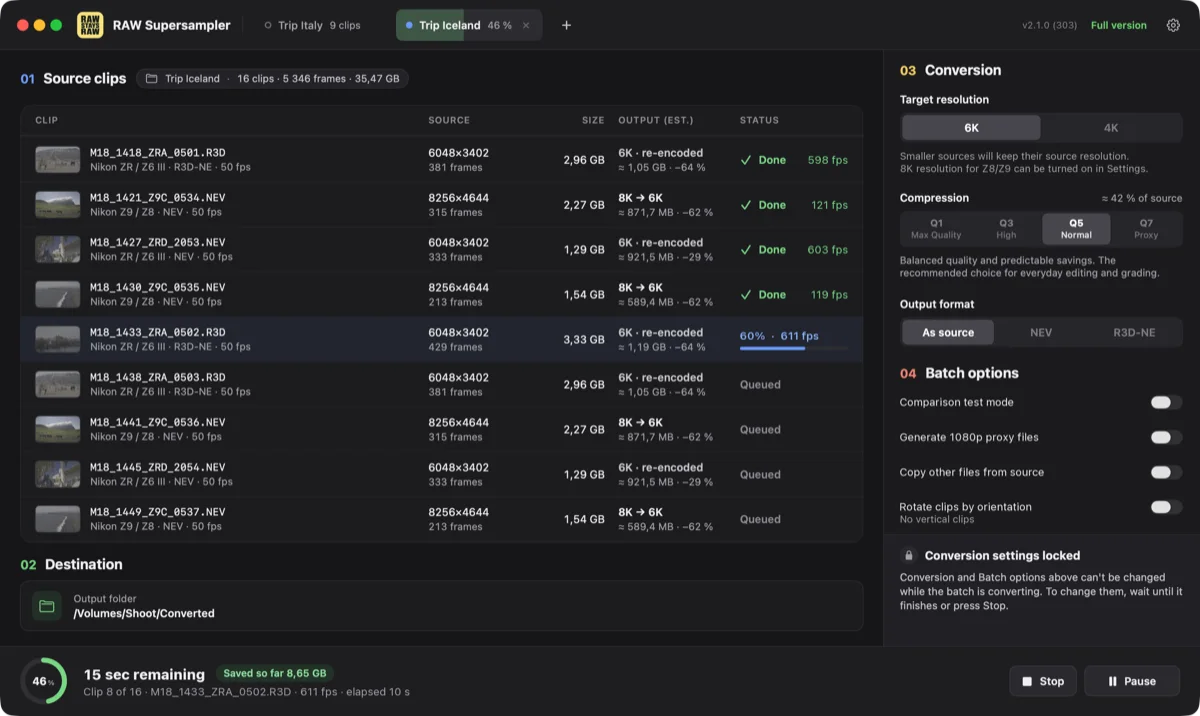
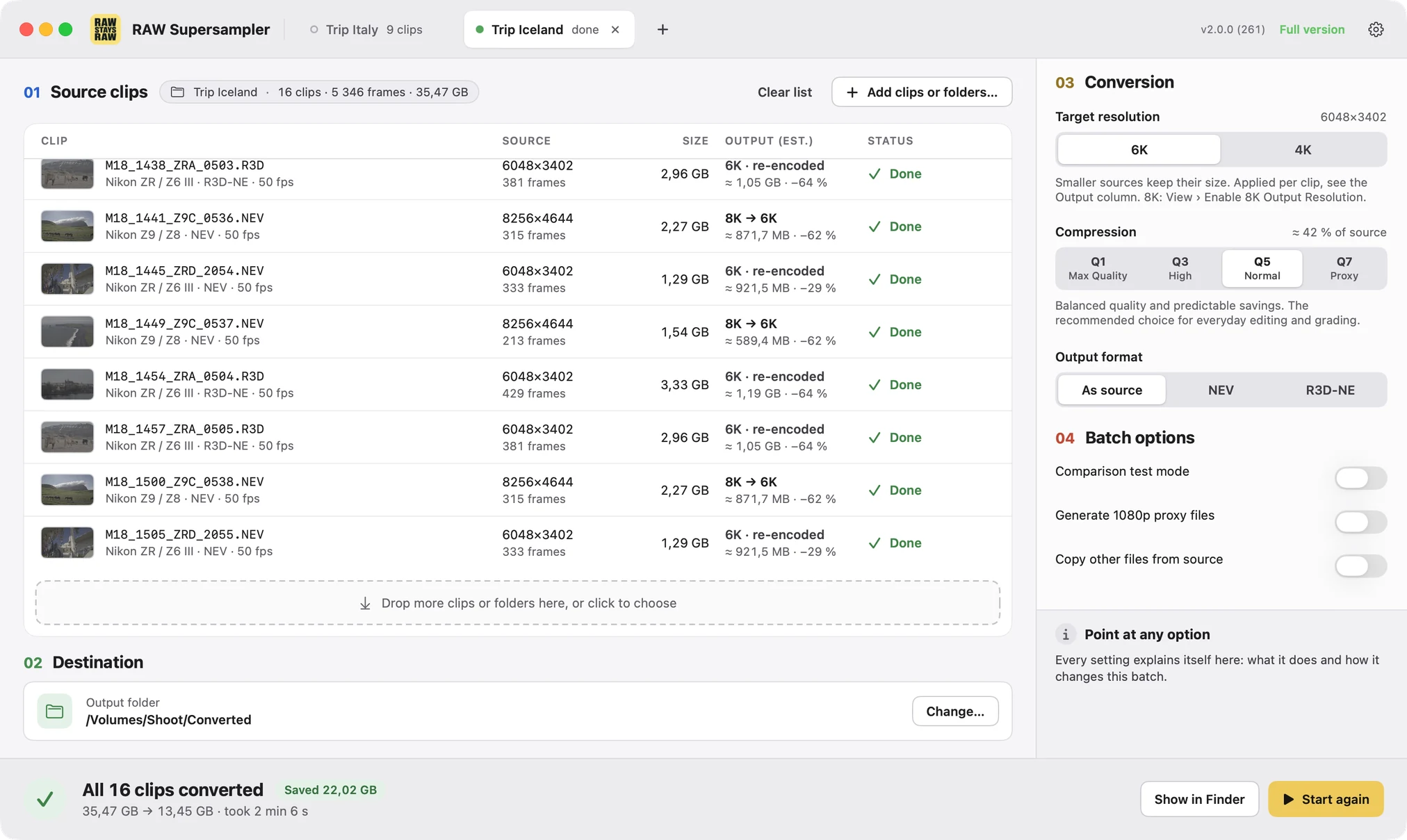
Zmierzone na 50 klipach 6K R3D-NE z Nikon ZR, zależnie od profilu. Pełne wyniki znajdziesz w tabeli poniżej.
Akceleracja sprzętowa na Macach z czipem Apple oraz na kartach graficznych NVIDIA i AMD. Szybkość zależy od źródła, rozdzielczości wyjściowej i profilu.
Zachowaj kontener źródła albo konwertuj R3D-NE do NEV i z powrotem.
Ten sam silnik i ten sam wynik na komputerze, telefonie i tablecie.
Kamery Nikon nagrywają raw w wysokiej rozdzielczości i ze stałą przepływnością, co marnuje mnóstwo miejsca. Zachowaj rozdzielczość i pozwól, by zmienna przepływność zmniejszyła plik, albo dodatkowo go przeskaluj, by uzyskać jeszcze mniejszy raw, który łatwiej montować na słabszych komputerach.
Mniejsza klatka zwykle oznacza kadrowanie matrycy albo pomijanie linii. Supersampler zamiast tego przepróbkowuje całą matrycę wewnątrz mozaiki Bayera, bez debayeringu, i zapisuje raw w 6K, 4K lub Proxy.
Kamera zapisuje raw ze stałą przepływnością, więc ciemne, proste ujęcie zajmuje tyle samo miejsca co ujęcie pełne szczegółów. Supersampler koduje ze zmienną przepływnością, dopasowaną do zawartości każdego ujęcia.
Metadane koloru, korekcje obiektywów Nikon, ISO, balans bieli, kod czasowy i oryginalny dźwięk PCM trafiają do nowego pliku. Dźwięk z Nikon ZR pozostaje w formacie 32-bit float.
Każdy profil zapisuje raw z metadanymi kamery i oryginalnym dźwiękiem. Różnią się tym, jak mocno kompresują dane obrazu.
Najdelikatniejsza kompresja dla masterów, wymagających ujęć do VFX i krytycznego finishingu.
Doskonała jakość obrazu przy oszczędnych rozmiarach plików dla profesjonalnej postprodukcji.
Zalecany kompromis do montażu i korekcji barwnej: dużo szczegółów i stała oszczędność miejsca.
Najsilniejsza kompresja do pracy na proxy, plików do przeglądu i wybranego materiału o niskim ryzyku.
Wyższy procent oznacza więcej zaoszczędzonego miejsca względem oryginalnego pliku. Przełącz kamerę.
| Wyjście | Q1 Max Quality | Q3 High | Q5 Normal | Q7 Proxy |
|---|---|---|---|---|
| 6K | 55% | 59% | 67% | 74% |
| 4K | 80% | 82% | 86% | 89% |
| Proxy | – | – | – | 97% |
| Wyjście | Q1 Max Quality | Q3 High | Q5 Normal | Q7 Proxy |
|---|---|---|---|---|
| 8K | 7% | 20% | 40% | 62% |
| 6K | 49% | 56% | 63% | 72% |
| 4K | 78% | 81% | 84% | 88% |
| Proxy | – | – | – | 97% |
Średnia oszczędność miejsca na klip, zaokrąglona do pełnego procenta.2 Proxy powstaje tylko w Q7. Klipy z Z8 / Z9 nagrane w wysokiej jakości są około 1,7× większe niż w normalnej (według przepływności podawanych przez Nikon), więc te same wyjścia oszczędzają jeszcze więcej, mniej więcej od 44 do 98%. Rzeczywista oszczędność zależy od szczegółów obrazu, szumu, dźwięku, metadanych i narzutu kontenera.
Liczba klatek konwertowanych na sekundę dla każdej konwersji i każdego profilu kompresji, zmierzona na Macu, iPhonie, iPadzie i komputerze z Windows. Przełącz urządzenie.
| Konwersja | Q1 Max Quality | Q3 High | Q5 Normal | Q7 Proxy |
|---|---|---|---|---|
| ZR 6K → 6K | 80 | 79 | 81 | 81 |
| ZR 6K → 4K | 33 | 30 | 30 | 30 |
| ZR 6K → Proxy | 46 | 44 | 47 | 46 |
| Z9 8K → 8K | 41 | 42 | 44 | 45 |
| Z9 8K → 6K | 16 | 13 | 14 | 14 |
| Z9 8K → 4K | 20 | 22 | 21 | 21 |
| Z9 8K → Proxy | 29 | 28 | 27 | 29 |
| Konwersja | Q1 Max Quality | Q3 High | Q5 Normal | Q7 Proxy |
|---|---|---|---|---|
| ZR 6K → 6K | 548 | 551 | 561 | 568 |
| ZR 6K → 4K | 227 | 203 | 233 | 233 |
| ZR 6K → Proxy | 336 | 344 | 342 | 341 |
| Z9 8K → 8K | 322 | 324 | 329 | 341 |
| Z9 8K → 6K | 109 | 109 | 93 | 99 |
| Z9 8K → 4K | 150 | 148 | 154 | 153 |
| Z9 8K → Proxy | 194 | 199 | 198 | 198 |
| Konwersja | Q1 Max Quality | Q3 High | Q5 Normal | Q7 Proxy |
|---|---|---|---|---|
| ZR 6K → 6K | 654 | 664 | 842 | 856 |
| ZR 6K → 4K | 346 | 338 | 343 | 344 |
| ZR 6K → Proxy | 503 | 505 | 507 | 504 |
| Z9 8K → 8K | 445 | 505 | 516 | 531 |
| Z9 8K → 6K | 158 | 157 | 158 | 159 |
| Z9 8K → 4K | 229 | 226 | 228 | 229 |
| Z9 8K → Proxy | 291 | 292 | 290 | 292 |
| Konwersja | Q1 Max Quality | Q3 High | Q5 Normal | Q7 Proxy |
|---|---|---|---|---|
| ZR 6K → 6K | 92 | 93 | 94 | 95 |
| ZR 6K → 4K | 17 | 15 | 18 | 18 |
| ZR 6K → Proxy | 27 | 27 | 28 | 28 |
| Z9 8K → 8K | 32 | 35 | 37 | 36 |
| Z9 8K → 6K | 6 | 6 | 7 | 7 |
| Z9 8K → 4K | 12 | 12 | 12 | 13 |
| Z9 8K → Proxy | 18 | 19 | 19 | 19 |
| Konwersja | Q1 Max Quality | Q3 High | Q5 Normal | Q7 Proxy |
|---|---|---|---|---|
| ZR 6K → 6K | 140 | 139 | 140 | 142 |
| ZR 6K → 4K | 52 | 49 | 53 | 52 |
| ZR 6K → Proxy | 78 | 78 | 78 | 79 |
| Z9 8K → 8K | 72 | 73 | 74 | 77 |
| Z9 8K → 6K | 20 | 22 | 22 | 22 |
| Z9 8K → 4K | 34 | 34 | 34 | 34 |
| Z9 8K → Proxy | 45 | 45 | 45 | 45 |
| Konwersja | Q1 Max Quality | Q3 High | Q5 Normal | Q7 Proxy |
|---|---|---|---|---|
| ZR 6K → 6K | 335 | 355 | 578 | 632 |
| ZR 6K → 4K | 345 | 336 | 345 | 348 |
| ZR 6K → Proxy | 450 | 450 | 451 | 450 |
| Z9 8K → 8K | 213 | 300 | 371 | 393 |
| Z9 8K → 6K | 174 | 176 | 176 | 178 |
| Z9 8K → 4K | 232 | 228 | 233 | 233 |
| Z9 8K → Proxy | 275 | 273 | 275 | 275 |
Mediana z trzech przebiegów, zaokrąglona do pełnych klatek na sekundę.3 Zmierzono w idealnych warunkach, wyłącznie silnik konwersji, bez odczytu i zapisu plików, więc całe partie z kart, dysków zewnętrznych lub pamięci sieciowej mogą przebiegać wolniej.
Interaktywne demo z klipami z Nikon ZR i Z9.
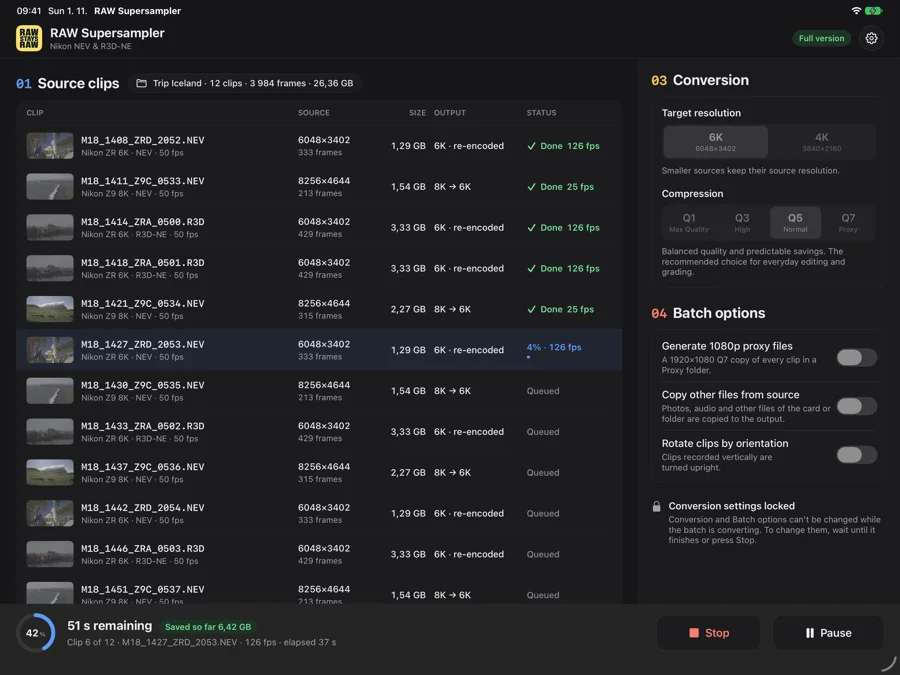
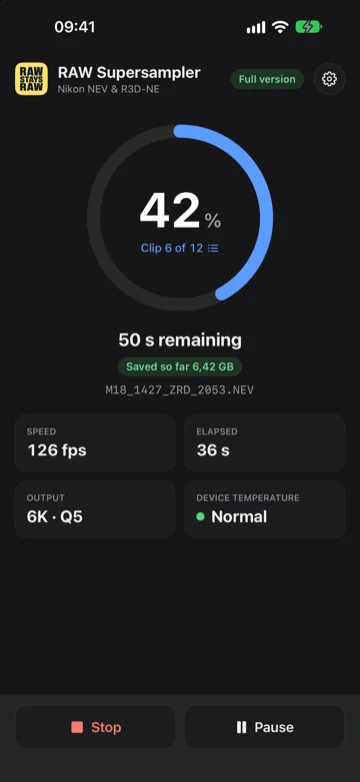
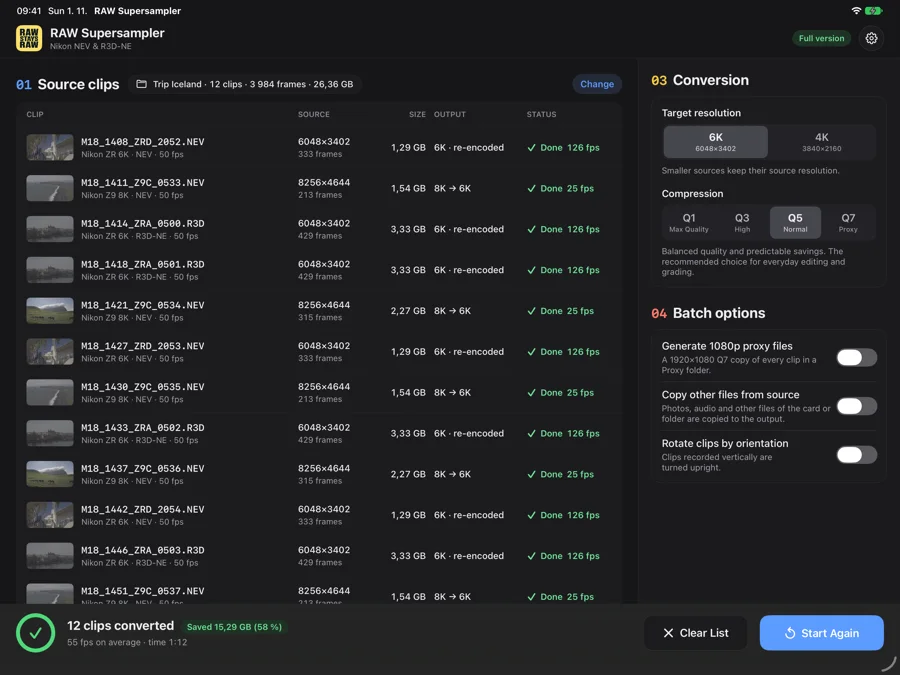
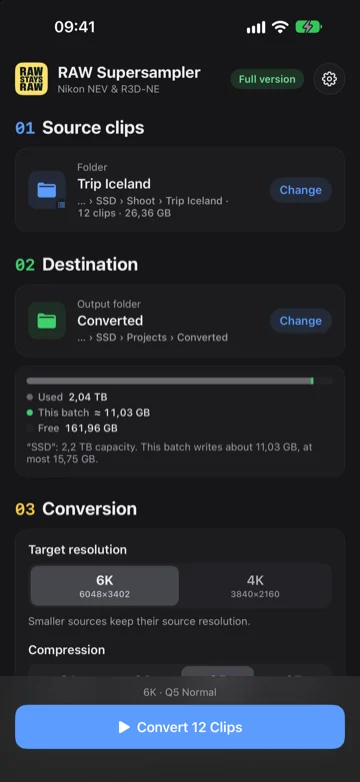
Nie na każde zdjęcia trzeba zabierać komputer. Na krótkim wyjeździe, w górach albo tam, gdzie laptop to o jedną rzecz za dużo, podłącz czytnik kart lub SSD do portu USB-C i konwertuj na iPhonie lub iPadzie. To pełna konwersja, a nie okrojona wersja: ten sam silnik, te same profile kompresji i to samo wyjście co na komputerze. I to szybko: klipy 6K z Nikon ZR konwertują się z prędkością około 140 klatek na sekundę na iPadzie Pro z M2.3
Wybierz klipy na karcie lub SSD i zapisz przekonwertowane klipy w dowolnym folderze w aplikacji Pliki.
R3D-NE i NEV, bajt w bajt takie same jak z RAW Supersampler na Macu.
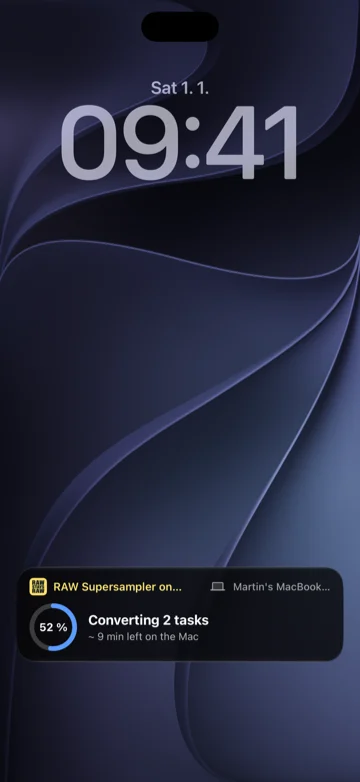
Śledź partię na ekranie blokady i w Dynamic Island. Twój Mac też może tam wysyłać swój postęp.
Pełna wersja z App Store działa na Twoim Macu, iPhonie i iPadzie.
Wymaga iOS lub iPadOS 18 lub nowszego: iPhone’a 15 Pro lub nowszego, iPada z czipem Apple M1 lub nowszym albo iPada mini z A17 Pro.
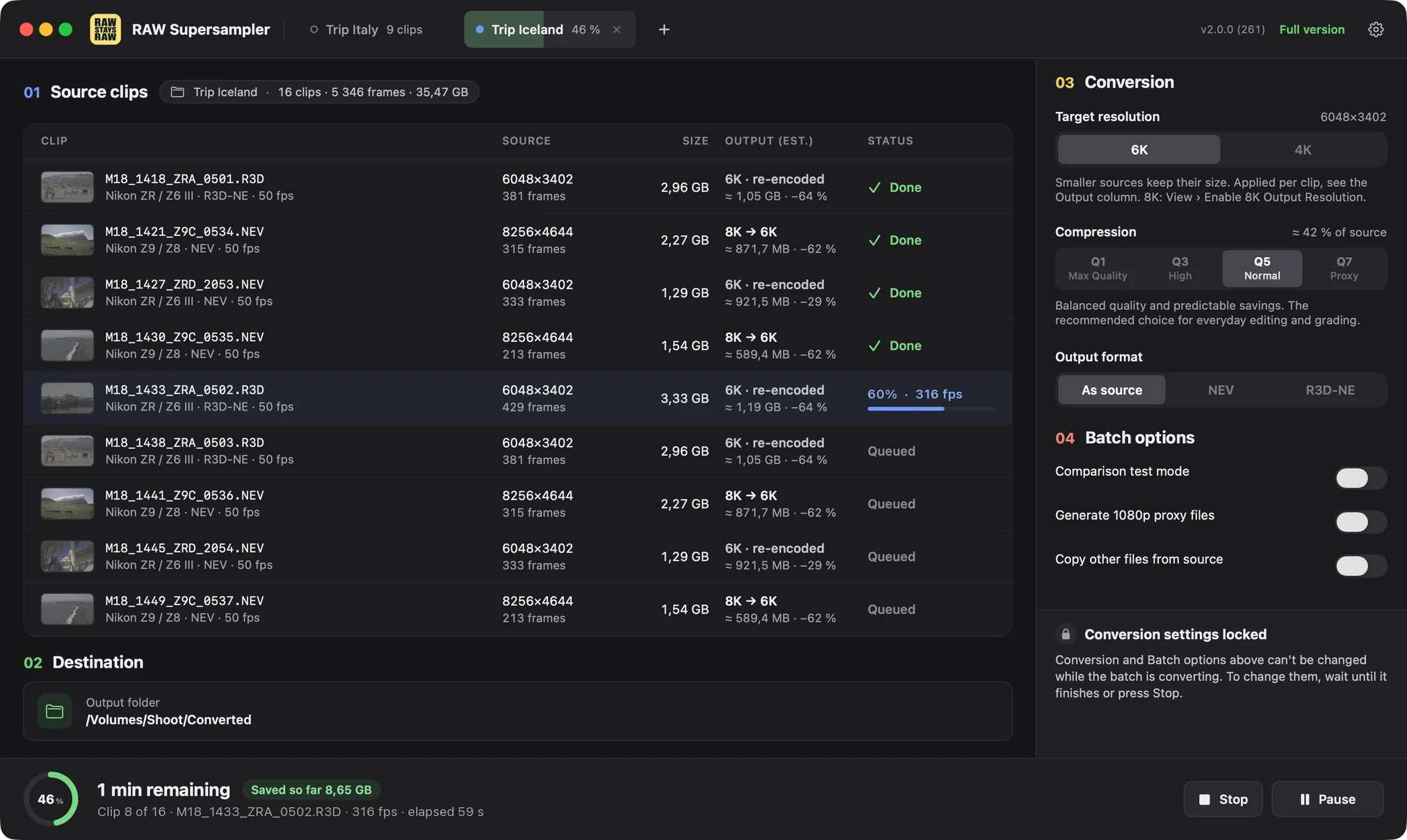
Konwersja odbywa się wewnątrz mozaiki Bayera. Dostajesz klip R3D-NE lub NEV, dla którego debayering, ekspozycję i balans bieli ustawiasz w programie do korekcji barwnej jak dla oryginału z kamery, tylko w niższej rozdzielczości i przy niższej przepływności.
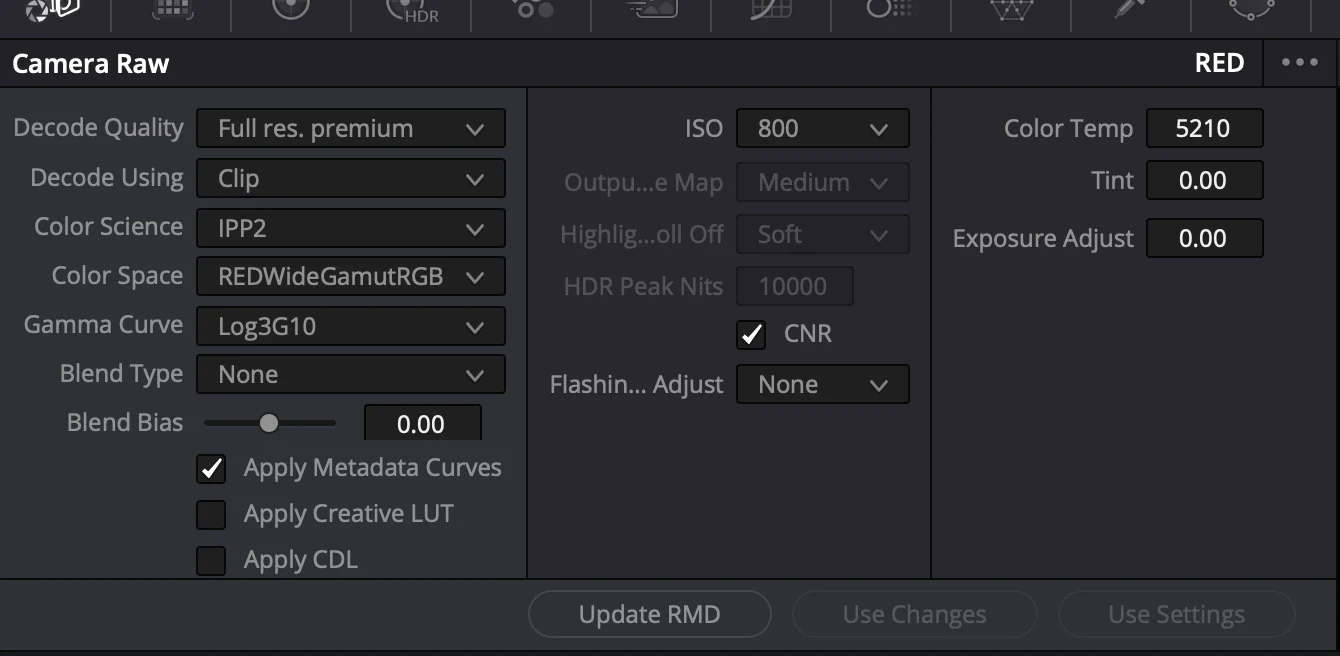
Wszystkie ustawienia raw nadal działają na przekonwertowanych klipach: ISO, temperatura barwowa, odcień, ekspozycja i cała reszta, tak jak w oryginale z kamery. Żadne metadane nie są zmieniane.
Uruchamiaj partie z Terminala, PowerShella lub własnych skryptów z tymi samymi ustawieniami co w aplikacji, z postępem czytelnym maszynowo dla DIT i potoków postprodukcji.
Małe proxy Q7 obok każdego klipu. To nadal R3D-NE lub NEV, więc panel Camera RAW w DaVinci Resolve działa także podczas montażu.
Testy regresyjne na prawdziwych klipach Nikon przy każdej kompilacji, porównywane bit po bicie z modelem referencyjnym. Każdą wersję testujemy też ręcznie, a to, co zaczynamy, doprowadzamy do końca.
Dekoder, supersampling i enkoder to nasz własny kod, napisany od zera. Wiemy, co dzieje się z każdą klatką, i możemy poprawić każdy element.
Z drugim wyjściem na innym dysku obie kopie są weryfikowane, zanim karta zostanie bezpiecznie sformatowana. Dopóki kamera jej nie sformatuje, można ją przywrócić bit po bicie. Obecnie na Macu.
Kilka zadań konwersji w jednym oknie. Każde zadanie ma własne klipy, ustawienia i miejsce docelowe.
Wyeksportuj montaż z DaVinci Resolve jako Final Cut Pro 7 XML i konwertuj tylko te fragmenty klipów, które zostały w nim użyte, z wybranymi naddatkami. Dostaniesz nowy XML połączony z przekonwertowanymi klipami.
RAW Supersampler rozpoznaje klipy z Nikon ZR nagrane w pionie i może je obrócić, by w programie do montażu otwierały się we właściwej orientacji. Proste w użyciu, choć kryje się za tym mnóstwo pracy.
Opcjonalne sumy kontrolne ASC MHL dla folderu wyjściowego i kopii zapasowej, gotowe do weryfikacji w Silverstack, ShotPut Pro, Hedge i innych narzędziach ASC MHL.
Zapisuj przekonwertowane klipy i proxy jednocześnie w drugim folderze, najlepiej na innym dysku. Obie kopie są weryfikowane.
Śledź na iPhonie partię uruchomioną na Macu: postęp na ekranie blokady i powiadomienie, gdy się zakończy lub nie powiedzie.
Zobacz, ile miejsca RAW Supersampler zaoszczędził Ci w tym miesiącu, w tym roku i łącznie, według kamery i rozdzielczości wyjściowej, i udostępnij to jako obraz. Statystyki pozostają na Twoim urządzeniu.
R3D-NE z ZR oraz NEV (N-RAW) ze wszystkich pięciu kamer.
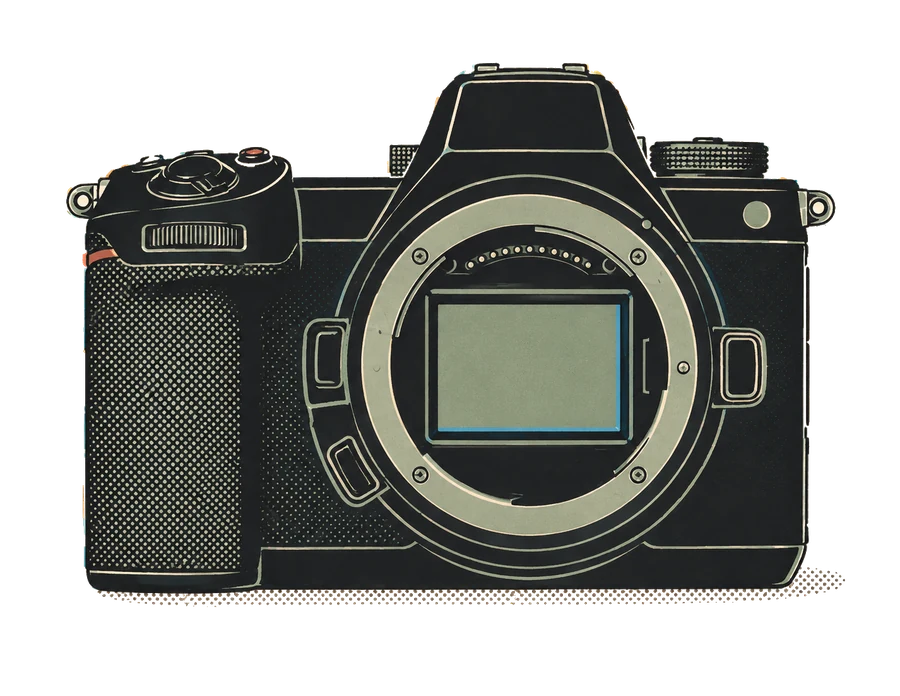
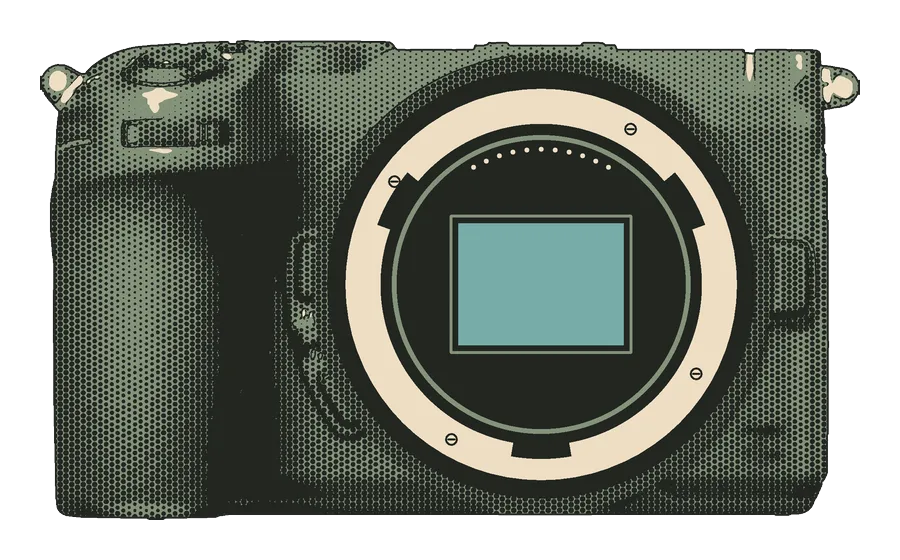
Raw 8K i 6K z kamer Nikon daje duże pole do popisu w korekcji barwnej, ale pliki są duże, a kamera kompresuje je ze stałą przepływnością. Dla małych ekip oznacza to więcej miejsca na dyskach, szybsze nośniki i dłuższe transfery. Chcieliśmy zachować raw w rozdzielczości, w jakiej projekty są faktycznie oddawane. Supersampler to niezależne oprogramowanie, niepowiązane z firmą Nikon ani przez nią niezatwierdzone.
Tak. RAW Supersampler możesz bezpłatnie pobrać z App Store na Maca, iPhone’a i iPada oraz z Microsoft Store, a wersja próbna konwertuje Twoje własne klipy ze wszystkimi ustawieniami. Zanim cokolwiek zapłacisz, sprawdzisz więc jakość obrazu, rozmiary plików i szybkość na swoim materiale i w swoim programie do montażu. Wyjście wersji próbnej ma przez środek obrazu żółty znak wodny SUPERSAMPLER TRIAL MODE. Usuwa go jednorazowy zakup w aplikacji, bez subskrypcji. W App Store jeden zakup odblokowuje pełną wersję na Twoim Macu, iPhonie i iPadzie z tym samym Kontem Apple.
Nagrywaj jak zwykle, a potem przepuść klipy przez RAW Supersampler. Kompresuje on pliki R3D-NE i N-RAW (NEV) z kamer Nikon ZR, Z9, Z8, Z6 III i Z5II C ze zmienną przepływnością zamiast stałej przepływności kamery i może je przeskalować z całej matrycy do 6K, 4K lub Proxy. Wynik pozostaje raw w formacie R3D-NE lub NEV, więc otwiera się w DaVinci Resolve jak pliki z kamery. W 4K nasze klipy testowe zmniejszyły się o 80–89%. Ile miejsca zajmuje minuta nagrania w poszczególnych trybach kamery, sprawdzisz w przewodniku po rozmiarach plików wideo raw Nikon.
Wszystkie cztery poziomy zapisują ten sam format raw z tymi samymi metadanymi i dźwiękiem. Kamera nagrywa z nieefektywną stałą przepływnością, a Supersampler używa zmiennej przepływności dopasowanej do treści obrazu, więc nawet znacznie mniejszy plik wygląda niemal tak samo, co pokazują nasze testy syntetyczne. Poziomy różnią się tylko tym, jak mocno kompresują dane obrazu:
Jako rozdzielczość wyjściową zalecamy raw 6K, gdy oddajesz projekt w 4K, i raw 4K, gdy oddajesz go w Full HD.
Kamera nagrywa ze stałą przepływnością, więc każda klatka dostaje tyle samo danych. Supersampler używa zmiennej przepływności, która przeznacza dane tam, gdzie obraz ich potrzebuje.
Ujęcia z mnóstwem drobnych szczegółów, dużą ilością nieprzewidywalnego ruchu albo z wysokim ISO i silnym szumem potrzebują więcej danych, więc oszczędność jest mniejsza. Nawet w najgorszych przypadkach w naszych testach przekonwertowane pliki R3D-NE były wciąż prawie o 50% mniejsze.
Zanim rozpoczniesz konwersję, aplikacja pokazuje szacowany rozmiar wyjścia każdego klipu i całej partii.
Nie, zwykle jest odwrotnie. Kamera i tak kompresuje swój materiał raw, tylko mniej efektywnie. Supersampler zachowuje ten sam format raw (R3D-NE lub NEV) i jedynie zapisuje obraz wydajniej, więc Resolve dekoduje przekonwertowane klipy tak samo jak oryginały.
W tej samej rozdzielczości odtwarzanie działa mniej więcej tak samo, a komputer odczytuje znacznie mniej danych, co pomaga przy zewnętrznych dyskach SSD, czytnikach kart i NAS. W niższej rozdzielczości każda klatka ma mniej pikseli do zdekodowania, więc odtwarzanie wyraźnie mniej obciąża komputer. Z myślą o wolniejszych komputerach aplikacja może też zapisać małe proxy Q7 obok każdego klipu.
Supersampler działa na każdym Macu z czipem Apple i systemem macOS 13 lub nowszym oraz na komputerach z 64-bitowym systemem Windows 10 (wersja 2004 lub nowsza) i Windows 11 z procesorem Intel lub AMD obsługującym AVX2 (Intel od 2013 roku, AMD od 2015 roku, każdy Ryzen). W systemie Windows konwersję przyspiesza karta graficzna NVIDIA (GeForce GTX serii 10 lub nowszej) albo AMD Radeon serii RX 7000 lub RX 9000; bez niej konwersja działa na procesorze. Aplikacja działa także na podstawowych modelach komputerów; więcej rdzeni CPU i GPU przyspiesza konwersję.
Na iPhonie i iPadzie wymaga iOS lub iPadOS 18 lub nowszego oraz iPhone’a 15 Pro lub nowszego, iPada z czipem Apple M1 lub nowszym albo iPada mini z A17 Pro. Klipy są odczytywane i zapisywane na czytniku kart, dysku SSD lub w dowolnym folderze w aplikacji Pliki.
Tak. Supersampler przetwarza dane Bayer/CFA bez debayeringu i zapisuje je z powrotem w natywnym kontenerze R3D-NE lub NEV.
Konwersje 6K do 6K i 8K do 8K są wizualnie identyczne ze źródłem. Gdy obniżasz rozdzielczość, obraz z całej matrycy jest zmniejszany wysokiej jakości algorytmem supersamplingu. To coś innego niż tryb 4K kamery z pomijaniem linii (line skip), który po prostu pomija co drugi wiersz i co drugą kolumnę matrycy.
Jeśli widzisz artefakty w DaVinci Resolve, sprawdź jakość dekodowania. W niektórych konfiguracjach Resolve domyślnie dekoduje klipy R3D w połowie rozdzielczości, aby odtwarzanie było płynniejsze, co może dawać artefakty, takie jak ringing przy prześwietlonych krawędziach. Dotyczy to tylko podglądu, a nie końcowego renderu. Aby to wyłączyć, ustaw jakość dekodowania na „Full Res Premium” w ustawieniach Camera RAW projektu lub w ustawieniach Camera RAW samego klipu.
Tak. Automatycznie zachowaj kontener źródła albo wybierz na wyjściu R3D-NE lub NEV.
Zachowane zostają metadane koloru, korekcje obiektywów Nikon, ISO, balans bieli, dostępny kod czasowy i oryginalny dźwięk PCM. Dźwięk z ZR pozostaje w formacie 32-bit float.
Tak. Obsługuje wyszukiwanie w podfolderach, zachowanie struktury folderów i tryb archiwizacji, który kopiuje pozostałe pliki bez zmian i weryfikuje wynik.
Tak. Wyeksportuj oś czasu z DaVinci Resolve (File › Export › Timeline… › FCP 7 XML) i otwórz ją poleceniem „Przytnij i konwertuj według XML”. RAW Supersampler przekonwertuje tylko ujęcia użyte w montażu, z wybraną liczbą klatek naddatku, i zapisze nowy XML, który łączy montaż z przekonwertowanymi klipami.
Po zweryfikowanej konwersji całej karty w trybie kopiowania / archiwizacji RAW Supersampler może bezpiecznie sformatować kartę. Zanim cokolwiek zmieni, sprawdza wyjście: każdy klip musi być przekonwertowany, a każdy inny plik musi być identyczną kopią. Bezpieczne formatowanie sprawia następnie, że karta staje się nieczytelna, więc kamera proponuje jej sformatowanie. Dopóki karta nie zostanie sformatowana w kamerze, RAW Supersampler może ją przywrócić bit po bicie.
Na Macu bezpieczne formatowanie wymaga bezpłatnej aplikacji Card Helper, ponieważ aplikacje z Mac App Store nie mogą zapisywać bezpośrednio na kartach pamięci. Zmienia ono wyłącznie całe wymienne karty pamięci, nigdy dyski wewnętrzne, sieciowe ani stałe. W wersji dla Windows bezpieczne formatowanie nie jest jeszcze dostępne.
Chętnie przyjmiemy każdą opinię: zgłoszenia błędów, propozycje funkcji lub pytania dotyczące Twojego procesu pracy.