 RAW Supersampler
80–89% menor em 4K2
Medido em 50 clipes R3D-NE 6K da Nikon ZR, conforme o perfil. Os números completos estão na tabela abaixo.
Deixa o vídeo raw de câmeras Nikon nos formatos R3D-NE e N-RAW (NEV) muito menor. Os seus clipes continuam raw, na resolução original ou reduzidos a partir do sensor inteiro, sem recorte nem debayering.
Avaliação gratuita com todos os ajustes. Uma compra única remove a marca-d’água.
Medido em 50 clipes R3D-NE 6K da Nikon ZR, conforme o perfil. Os números completos estão na tabela abaixo.
Aceleração por hardware no Apple Silicon e em placas de vídeo NVIDIA e AMD. A velocidade depende da origem, da resolução de saída e do perfil.
Mantenha o contêiner de origem ou converta de R3D-NE para NEV e vice-versa.
O mesmo mecanismo e o mesmo resultado no computador, no celular e no tablet.
As câmeras Nikon gravam raw em alta resolução e com taxa de bits constante, o que desperdiça muito espaço. Mantenha a resolução e deixe a taxa de bits variável encolher o arquivo, ou reduza também a resolução para um raw ainda menor, mais fácil de editar em computadores menos potentes.
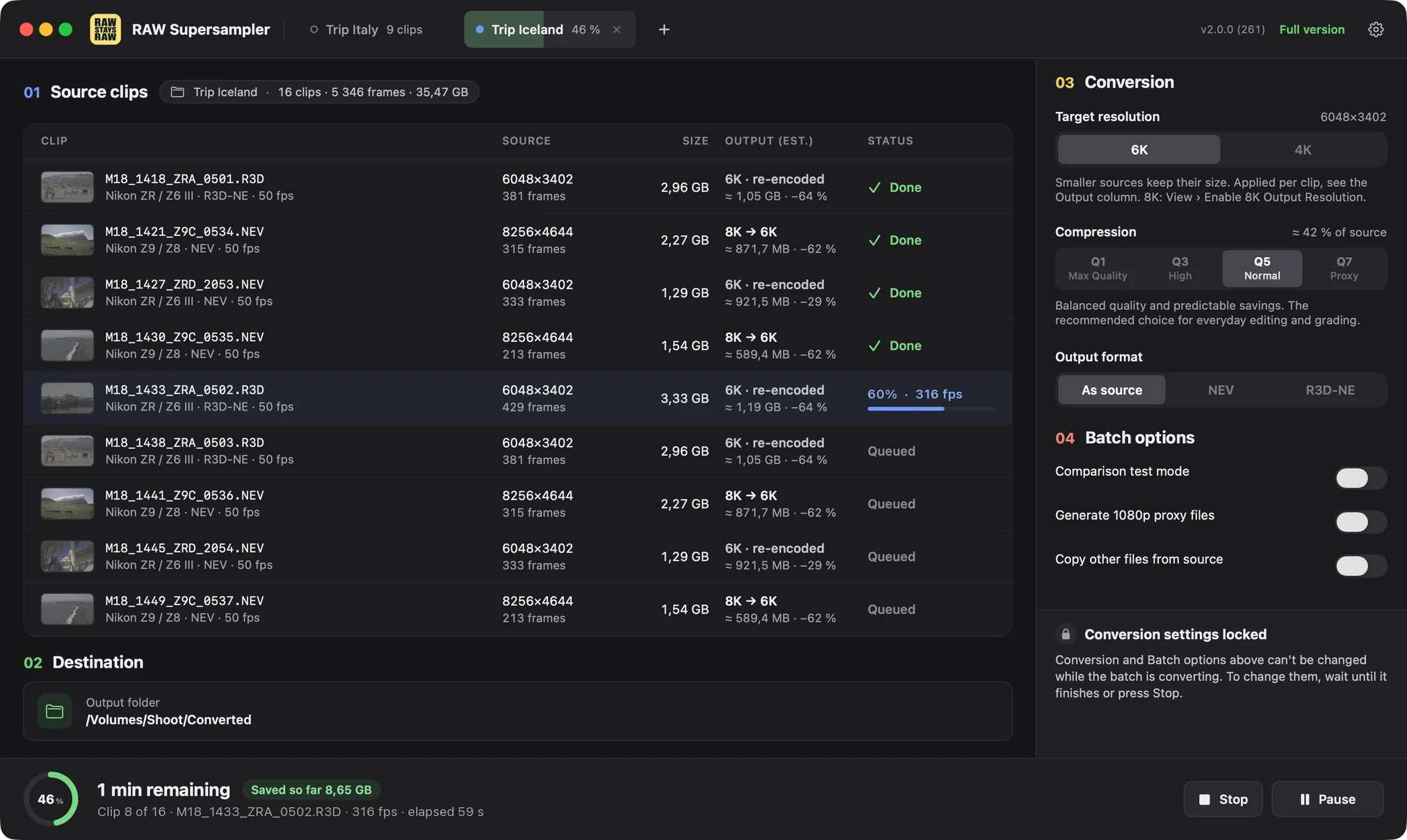
Um quadro menor costuma significar recortar o sensor ou pular linhas. O Supersampler, em vez disso, reamostra o sensor inteiro dentro do mosaico Bayer, sem debayering, e gera raw em 6K, 4K ou Proxy.
A câmera grava raw a uma taxa constante, então uma tomada escura e simples ocupa tanto espaço quanto uma cheia de detalhes. O Supersampler codifica a uma taxa variável, de acordo com o conteúdo de cada tomada.
Metadados de cor, correções de lente da Nikon, ISO, balanço de branco, timecode e o áudio PCM original são gravados no novo arquivo. O áudio da Nikon ZR continua em 32 bits de ponto flutuante.
Todos os perfis gravam raw com os metadados da câmera e o áudio original. Eles diferem na intensidade com que comprimem os dados de imagem.
O toque mais leve, para masters, plates de VFX exigentes e finalização crítica.
Excelente qualidade de imagem com arquivos de tamanho eficiente para pós-produção profissional.
O equilíbrio recomendado para edição e correção de cor: muito detalhe e economia consistente.
A compressão mais forte, para fluxos de trabalho com proxy, arquivos de revisão e material selecionado de baixo risco.
Percentuais mais altos significam mais espaço economizado em relação ao arquivo original. Alterne entre as câmeras.
| Saída | Q1 Max Quality | Q3 High | Q5 Normal | Q7 Proxy |
|---|---|---|---|---|
| 6K | 55% | 59% | 67% | 74% |
| 4K | 80% | 82% | 86% | 89% |
| Proxy | – | – | – | 97% |
| Saída | Q1 Max Quality | Q3 High | Q5 Normal | Q7 Proxy |
|---|---|---|---|---|
| 8K | 7% | 20% | 40% | 62% |
| 6K | 49% | 56% | 63% | 72% |
| 4K | 78% | 81% | 84% | 88% |
| Proxy | – | – | – | 97% |
Economia média de espaço por clipe, arredondada para o percentual inteiro mais próximo.2 O Proxy é gerado apenas em Q7. Os clipes da Z8 / Z9 gravados em qualidade alta são cerca de 1,7× maiores que em qualidade normal (taxas de bits publicadas pela Nikon), então as mesmas saídas economizam ainda mais, de cerca de 44 a 98%. A economia real varia com o detalhe da imagem, o ruído, o áudio, os metadados e a sobrecarga do contêiner.
Quadros convertidos por segundo em cada conversão e perfil de compressão, medidos em Mac, iPhone, iPad e um PC com Windows. Alterne entre os dispositivos.
| Conversão | Q1 Max Quality | Q3 High | Q5 Normal | Q7 Proxy |
|---|---|---|---|---|
| ZR 6K → 6K | 80 | 79 | 81 | 81 |
| ZR 6K → 4K | 33 | 30 | 30 | 30 |
| ZR 6K → Proxy | 46 | 44 | 47 | 46 |
| Z9 8K → 8K | 41 | 42 | 44 | 45 |
| Z9 8K → 6K | 16 | 13 | 14 | 14 |
| Z9 8K → 4K | 20 | 22 | 21 | 21 |
| Z9 8K → Proxy | 29 | 28 | 27 | 29 |
| Conversão | Q1 Max Quality | Q3 High | Q5 Normal | Q7 Proxy |
|---|---|---|---|---|
| ZR 6K → 6K | 548 | 551 | 561 | 568 |
| ZR 6K → 4K | 227 | 203 | 233 | 233 |
| ZR 6K → Proxy | 336 | 344 | 342 | 341 |
| Z9 8K → 8K | 322 | 324 | 329 | 341 |
| Z9 8K → 6K | 109 | 109 | 93 | 99 |
| Z9 8K → 4K | 150 | 148 | 154 | 153 |
| Z9 8K → Proxy | 194 | 199 | 198 | 198 |
| Conversão | Q1 Max Quality | Q3 High | Q5 Normal | Q7 Proxy |
|---|---|---|---|---|
| ZR 6K → 6K | 654 | 664 | 842 | 856 |
| ZR 6K → 4K | 346 | 338 | 343 | 344 |
| ZR 6K → Proxy | 503 | 505 | 507 | 504 |
| Z9 8K → 8K | 445 | 505 | 516 | 531 |
| Z9 8K → 6K | 158 | 157 | 158 | 159 |
| Z9 8K → 4K | 229 | 226 | 228 | 229 |
| Z9 8K → Proxy | 291 | 292 | 290 | 292 |
| Conversão | Q1 Max Quality | Q3 High | Q5 Normal | Q7 Proxy |
|---|---|---|---|---|
| ZR 6K → 6K | 92 | 93 | 94 | 95 |
| ZR 6K → 4K | 17 | 15 | 18 | 18 |
| ZR 6K → Proxy | 27 | 27 | 28 | 28 |
| Z9 8K → 8K | 32 | 35 | 37 | 36 |
| Z9 8K → 6K | 6 | 6 | 7 | 7 |
| Z9 8K → 4K | 12 | 12 | 12 | 13 |
| Z9 8K → Proxy | 18 | 19 | 19 | 19 |
| Conversão | Q1 Max Quality | Q3 High | Q5 Normal | Q7 Proxy |
|---|---|---|---|---|
| ZR 6K → 6K | 140 | 139 | 140 | 142 |
| ZR 6K → 4K | 52 | 49 | 53 | 52 |
| ZR 6K → Proxy | 78 | 78 | 78 | 79 |
| Z9 8K → 8K | 72 | 73 | 74 | 77 |
| Z9 8K → 6K | 20 | 22 | 22 | 22 |
| Z9 8K → 4K | 34 | 34 | 34 | 34 |
| Z9 8K → Proxy | 45 | 45 | 45 | 45 |
| Conversão | Q1 Max Quality | Q3 High | Q5 Normal | Q7 Proxy |
|---|---|---|---|---|
| ZR 6K → 6K | 335 | 355 | 578 | 632 |
| ZR 6K → 4K | 345 | 336 | 345 | 348 |
| ZR 6K → Proxy | 450 | 450 | 451 | 450 |
| Z9 8K → 8K | 213 | 300 | 371 | 393 |
| Z9 8K → 6K | 174 | 176 | 176 | 178 |
| Z9 8K → 4K | 232 | 228 | 233 | 233 |
| Z9 8K → Proxy | 275 | 273 | 275 | 275 |
Mediana de três execuções, arredondada para quadros inteiros por segundo.3 Medido em condições ideais, só com o mecanismo de conversão, sem ler nem gravar arquivos; por isso, lotes inteiros a partir de cartões, unidades externas ou armazenamento em rede podem ser mais lentos.
Demonstração interativa com clipes das Nikon ZR e Z9.
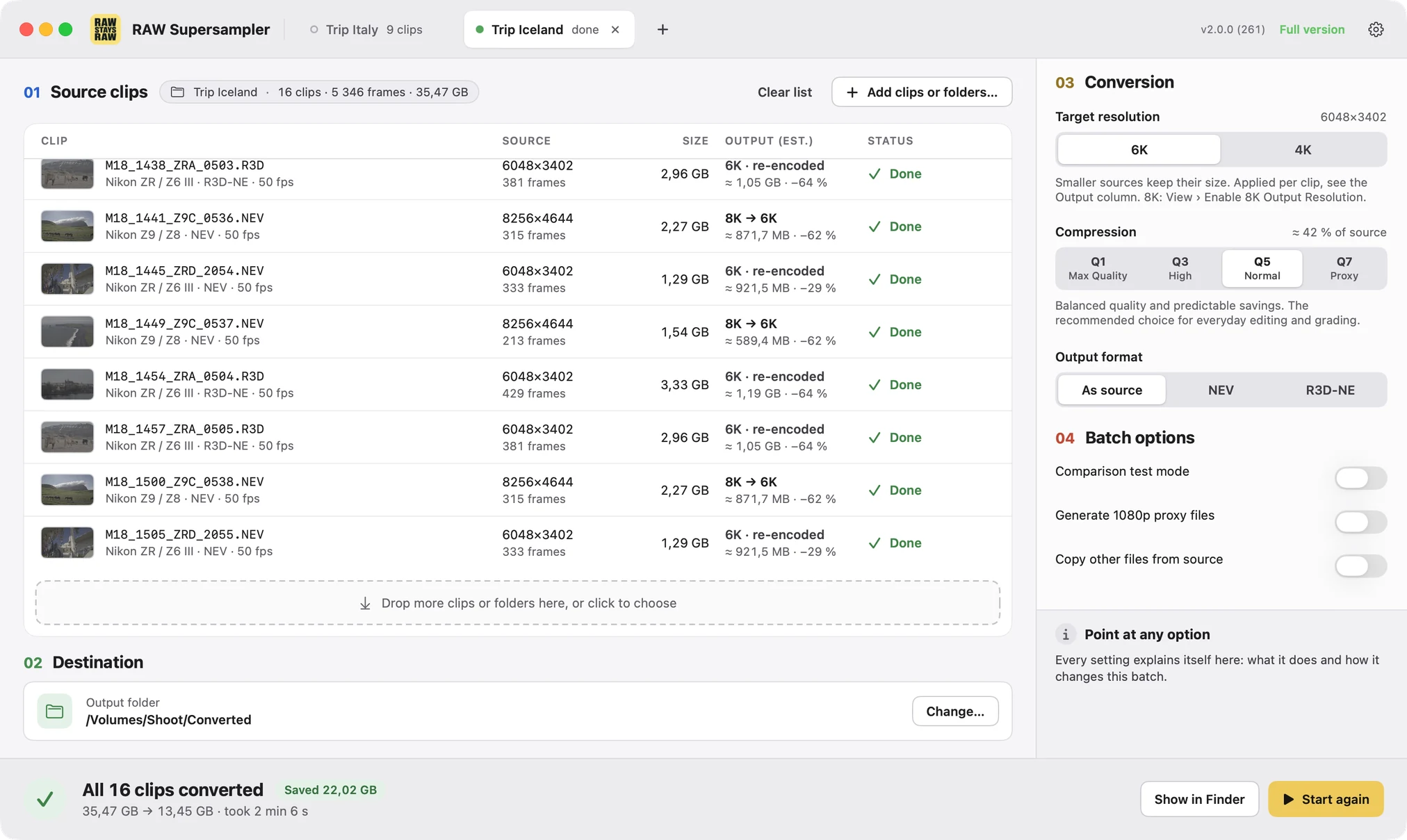
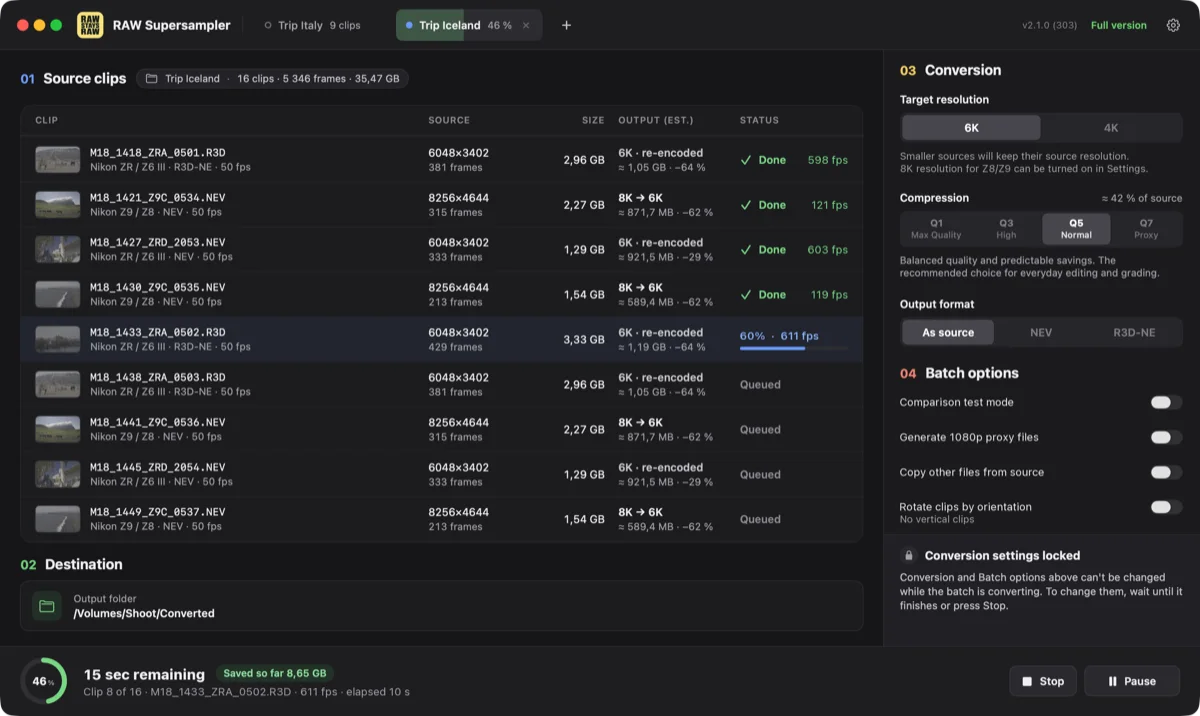
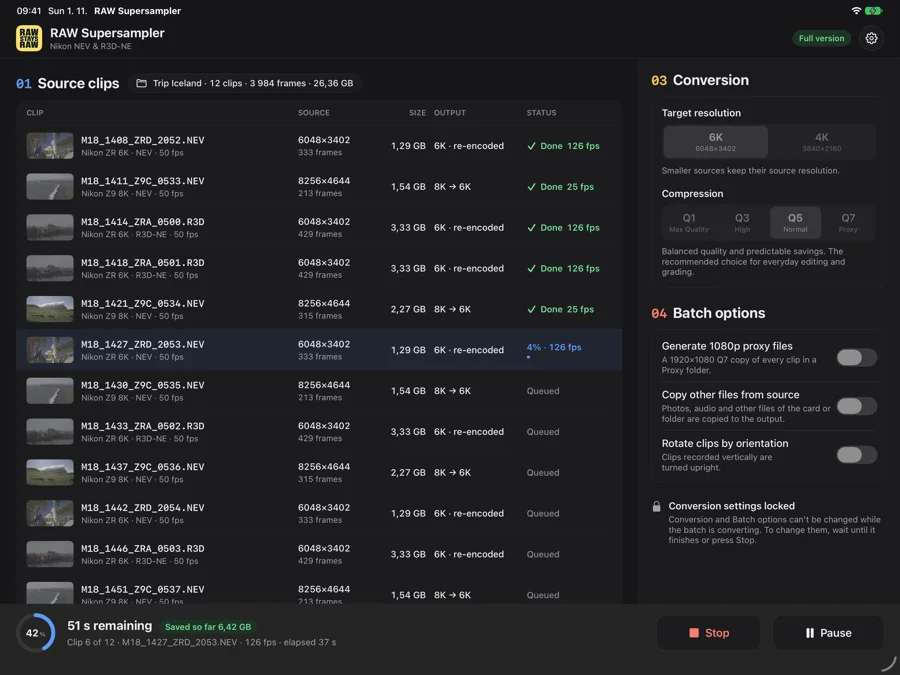
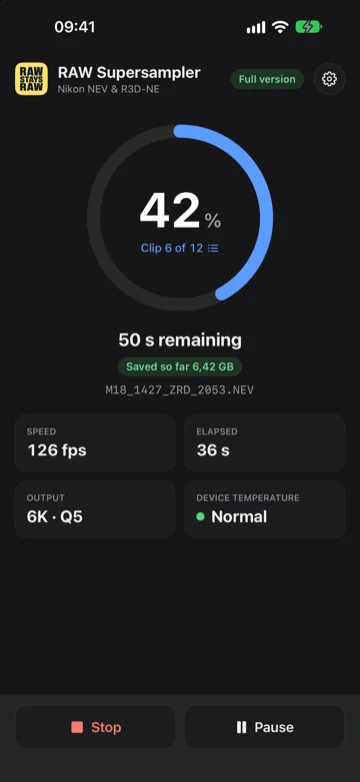
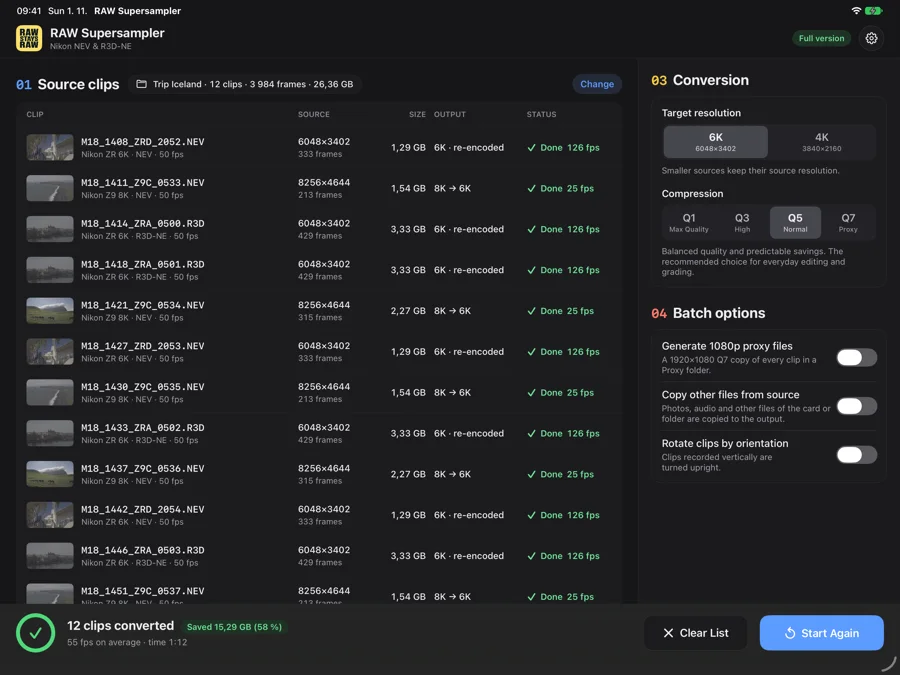
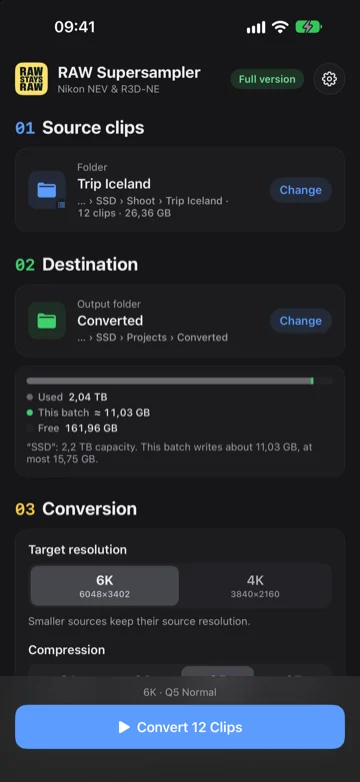
Nem toda filmagem precisa de um computador. Numa viagem curta, numa trilha ou num lugar onde um notebook seria peso a mais, conecte um leitor de cartões ou um SSD à porta USB-C e converta no iPhone ou iPad. É a conversão completa, não uma versão simplificada: o mesmo mecanismo, os mesmos perfis de compressão e a mesma saída que em um computador, e rápida, com clipes 6K da Nikon ZR a cerca de 140 quadros por segundo em um iPad Pro com M2.3
Escolha os clipes em um cartão ou SSD e salve os clipes convertidos em qualquer pasta do app Arquivos.
R3D-NE e NEV, idênticos byte a byte aos do RAW Supersampler no Mac.
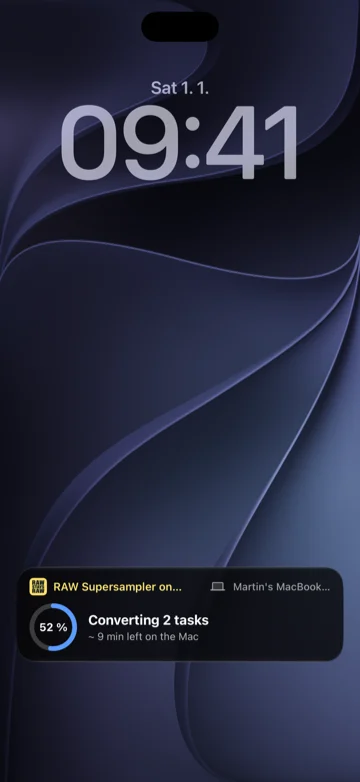
Acompanhe o lote na Tela Bloqueada e na Dynamic Island. O seu Mac também pode enviar o progresso dele para lá.
A versão completa da App Store desbloqueia o Mac, o iPhone e o iPad.
Requer iOS ou iPadOS 18 ou posterior: iPhone 15 Pro ou mais recente, iPad com Apple M1 ou mais recente, ou iPad mini com A17 Pro.
A conversão acontece dentro do mosaico Bayer. Você recebe um clipe R3D-NE ou NEV em que faz o debayering e ajusta a exposição e o balanço de branco no seu app de correção de cor, como num original da câmera, só que com resolução e taxa de bits menores.
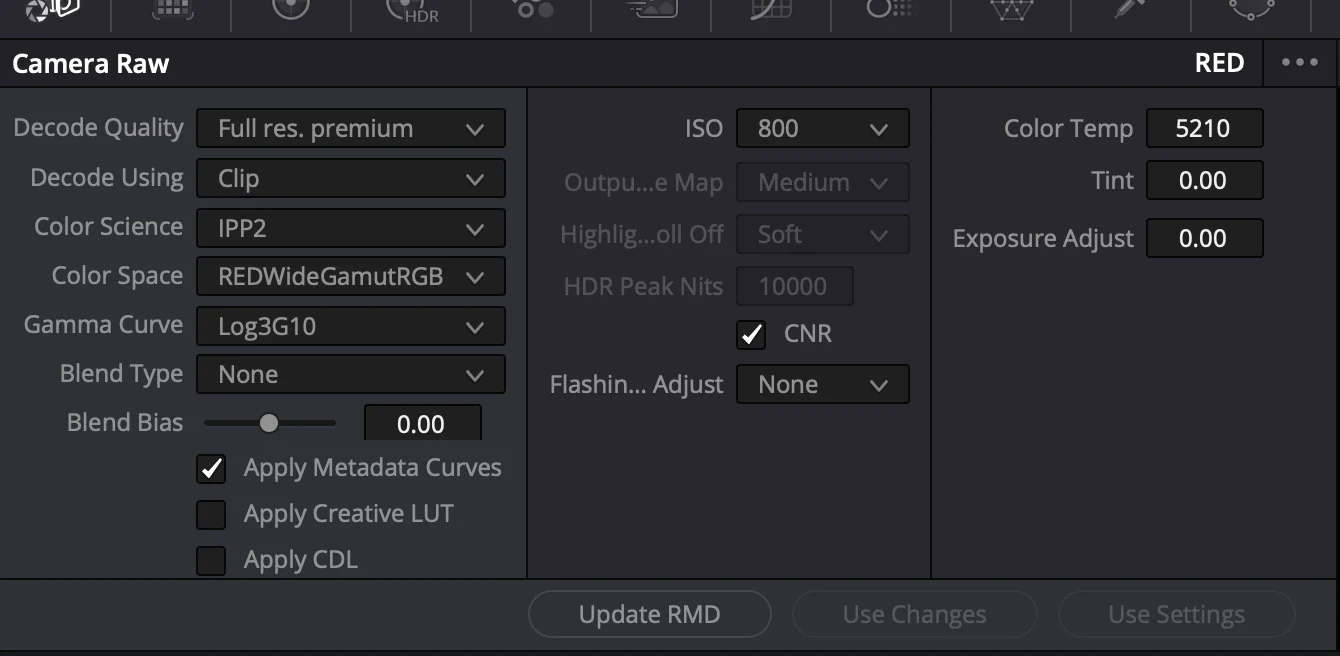
Todos os controles raw continuam funcionando nos clipes convertidos: ISO, temperatura de cor, matiz, exposição e o resto, como no original da câmera. Nenhum metadado é alterado.
Execute lotes a partir do Terminal, do PowerShell ou dos seus próprios scripts com os mesmos ajustes do app, com progresso legível por máquina para pipelines de DIT e pós-produção.
Um pequeno proxy Q7 ao lado de cada clipe. Ele continua sendo R3D-NE ou NEV, então o painel Camera RAW do DaVinci Resolve continua funcionando durante a edição.
Testes de regressão com clipes reais da Nikon a cada compilação, comparados bit a bit com um modelo de referência. Cada versão também é testada manualmente, e terminamos o que começamos.
O decodificador, o supersampling e o codificador são código nosso, escrito do zero. Sabemos o que acontece com cada quadro e podemos corrigir qualquer parte do processo.
Com uma segunda saída em outra unidade, as duas cópias são verificadas antes de a formatação segura ser aplicada ao cartão. Até a câmera formatá-lo, ele pode ser restaurado bit a bit. Por enquanto, só no Mac.
Várias tarefas de conversão em uma só janela. Cada aba tem os seus próprios clipes, ajustes e destino.
Exporte uma edição do DaVinci Resolve como Final Cut Pro 7 XML e converta apenas as partes dos clipes usadas nela, com as margens que você escolher. Você recebe um novo XML vinculado aos clipes convertidos.
O RAW Supersampler reconhece clipes da Nikon ZR gravados na vertical e pode endireitá-los, para que abram na posição certa no seu app de edição. Simples de usar, com muito trabalho por trás.
Somas de verificação ASC MHL opcionais para a pasta de saída e a cópia de backup, prontas para verificação no Silverstack, ShotPut Pro, Hedge e outras ferramentas ASC MHL.
Grave os clipes convertidos e os proxies ao mesmo tempo em uma segunda pasta, de preferência em outra unidade. As duas cópias são verificadas.
Acompanhe no iPhone um lote em andamento no Mac: o progresso na Tela Bloqueada e uma notificação quando ele terminar ou falhar.
Veja quanto espaço você economizou neste mês, neste ano e no total, por câmera e por resolução de saída, e compartilhe como imagem. As estatísticas ficam no seu dispositivo.
R3D-NE da ZR e NEV (N-RAW) das cinco câmeras.
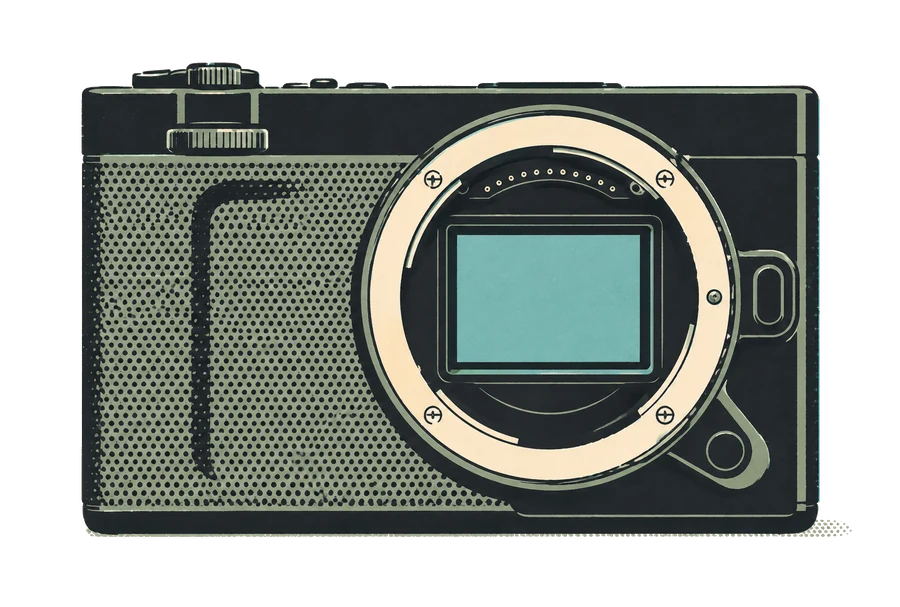
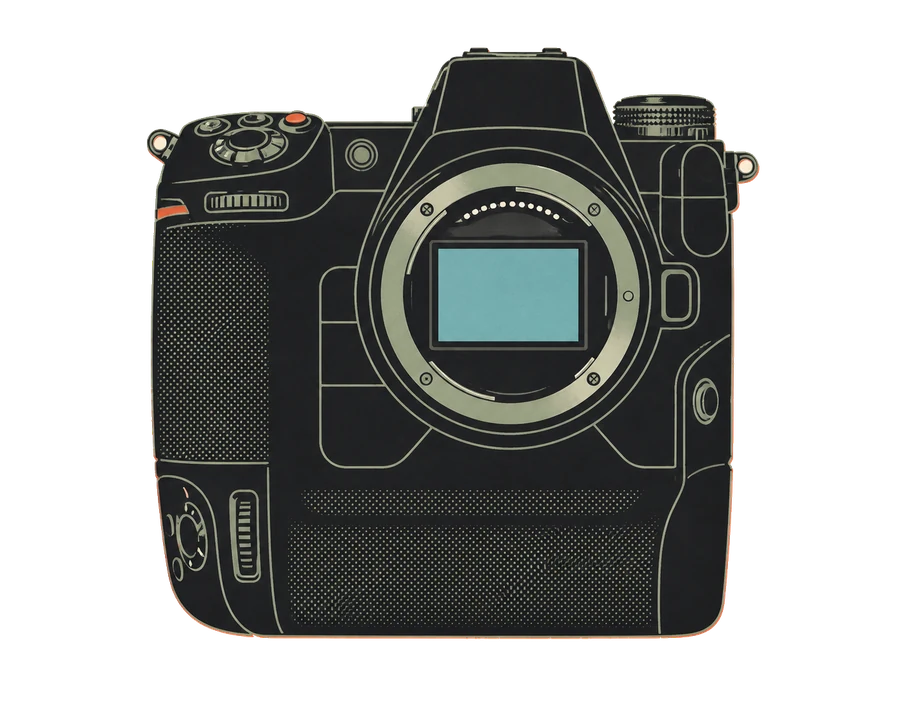
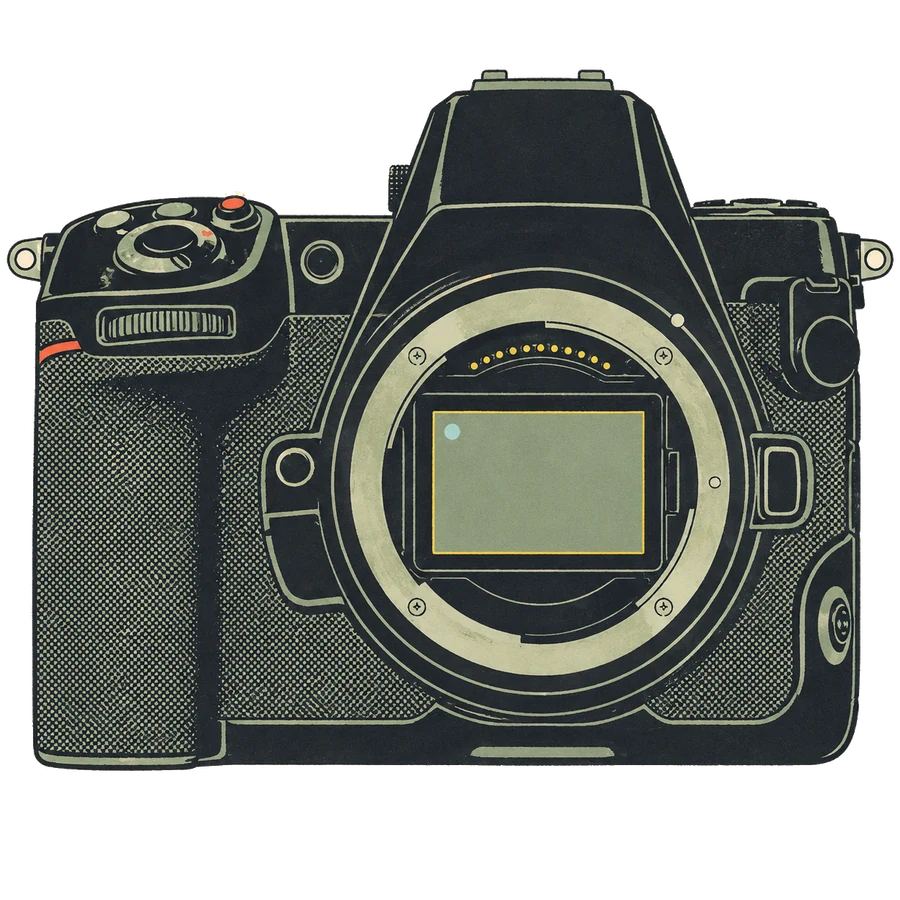
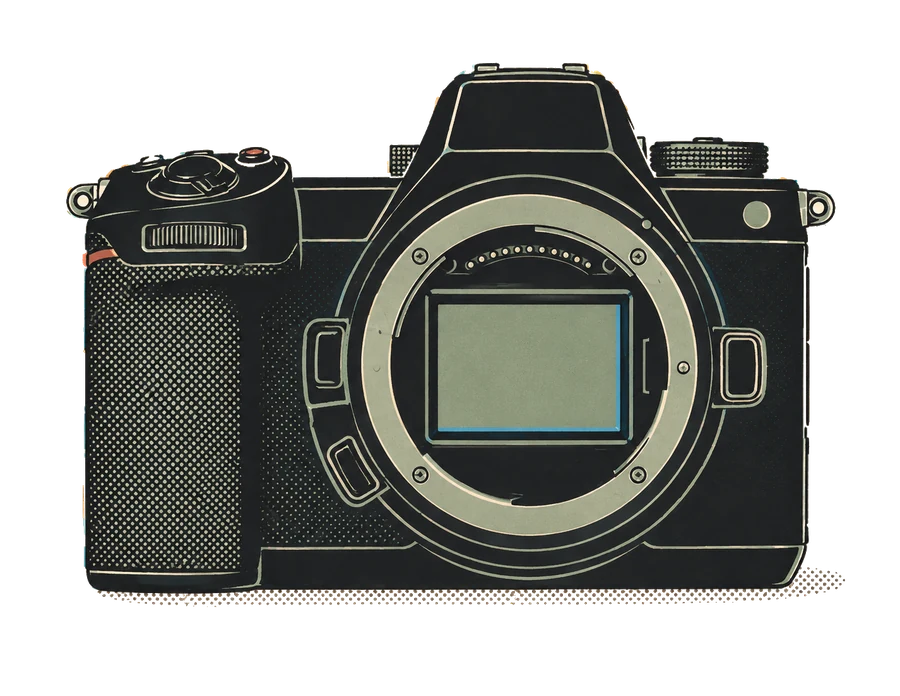
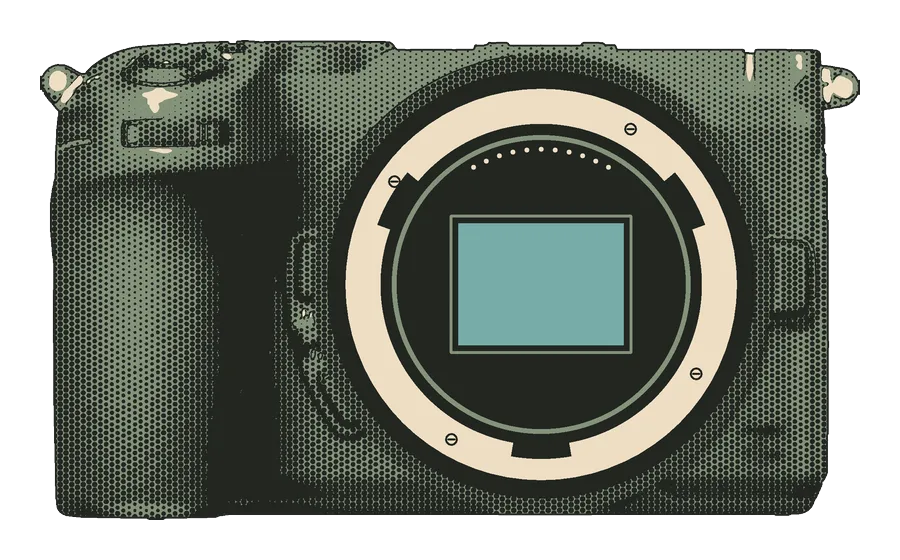
O raw 8K e 6K das câmeras Nikon rende muito na correção de cor, mas os arquivos são grandes e a câmera os comprime com taxa de bits constante. Para equipes pequenas, isso significa mais armazenamento, mídias mais rápidas e transferências mais longas. Queríamos continuar no raw, na resolução em que os projetos são de fato entregues. O Supersampler é um software independente, não afiliado à Nikon nem endossado por ela.
Sim. O RAW Supersampler é um download gratuito na App Store para Mac, iPhone e iPad e na Microsoft Store, e a versão de avaliação converte os seus próprios clipes com todos os ajustes, para você conferir a qualidade de imagem, o tamanho dos arquivos e a velocidade com o seu material e no seu app de edição antes de pagar qualquer coisa. A saída da versão de avaliação traz uma marca-d’água amarela SUPERSAMPLER TRIAL MODE no meio da imagem. Uma compra única dentro do app a remove, sem assinatura. Na App Store, uma única compra desbloqueia a versão completa no Mac, iPhone e iPad com a mesma Conta Apple.
Grave normalmente e depois passe os clipes pelo RAW Supersampler. Ele comprime arquivos R3D-NE e N-RAW (NEV) das Nikon ZR, Z9, Z8, Z6 III e Z5II C com taxa de bits variável, em vez da taxa constante da câmera, e pode reduzi-los a partir do sensor inteiro para 6K, 4K ou Proxy. A saída continua raw, em R3D-NE ou NEV, e por isso abre no DaVinci Resolve como os arquivos da câmera. Em 4K, os nossos clipes de teste ficaram 80–89% menores. Quanto espaço cada modo da câmera ocupa por minuto está no guia de tamanho dos arquivos de vídeo raw da Nikon.
Os quatro níveis gravam o mesmo formato raw, com os mesmos metadados e o mesmo áudio. A câmera grava com uma taxa de bits constante e ineficiente, enquanto o Supersampler usa uma taxa de bits variável, adaptada ao conteúdo da imagem; assim, mesmo um arquivo muito menor fica visualmente quase igual, como mostram os nossos testes sintéticos. Os níveis diferem apenas na intensidade com que os dados de imagem são comprimidos:
Para a resolução de saída, recomendamos raw 6K para entrega em 4K e raw 4K para entrega em Full HD.
A câmera grava com taxa de bits constante, então cada quadro recebe a mesma quantidade de dados. O Supersampler usa uma taxa de bits variável, que gasta dados onde a imagem precisa.
Tomadas com muito detalhe fino, muito movimento imprevisível ou ISO alto com muito ruído precisam de mais dados, então a economia é menor. Mesmo nos piores casos dos nossos testes, os arquivos R3D-NE convertidos ainda ficaram quase 50% menores.
O app mostra o tamanho de saída estimado de cada clipe e do lote inteiro antes de você iniciar a conversão.
Não, normalmente é o contrário. A câmera já comprime o material raw, só que com menos eficiência. O Supersampler mantém o mesmo formato raw (R3D-NE ou NEV) e apenas armazena a imagem de forma mais eficiente, então o Resolve decodifica os clipes convertidos da mesma forma que os originais.
Na mesma resolução, a reprodução fica praticamente igual, e o computador lê muito menos dados, o que ajuda com SSDs externos, leitores de cartões e NAS. Numa resolução menor, cada quadro tem menos pixels para decodificar, então a reprodução fica bem mais leve. Para computadores mais lentos, o app também pode gravar um pequeno proxy Q7 ao lado de cada clipe.
O Supersampler funciona em qualquer Mac com Apple Silicon e macOS 13 ou posterior, e em PCs com Windows 10 de 64 bits (versão 2004 ou posterior) ou Windows 11 com processador Intel ou AMD compatível com AVX2 (Intel a partir de 2013, AMD a partir de 2015, todos os Ryzen). No Windows, uma placa de vídeo NVIDIA (GeForce GTX série 10 ou mais recente) ou AMD Radeon das séries RX 7000 ou RX 9000 acelera a conversão; sem ela, a conversão é feita no processador. Também funciona em computadores de entrada; mais núcleos de CPU e GPU deixam a conversão mais rápida.
No iPhone e no iPad, requer iOS ou iPadOS 18 ou posterior e um iPhone 15 Pro ou mais recente, um iPad com Apple M1 ou mais recente, ou um iPad mini com A17 Pro. Os clipes são lidos e gravados em um leitor de cartões, um SSD ou qualquer pasta do app Arquivos.
Sim. O Supersampler processa os dados Bayer/CFA sem debayering e os grava de volta em um contêiner R3D-NE ou NEV nativo.
As conversões de 6K para 6K e de 8K para 8K são visualmente idênticas à origem. Quando você reduz a resolução, a imagem do sensor inteiro é reduzida com um algoritmo de supersampling de alta qualidade. Isso é diferente do modo 4K com salto de linhas da câmera, que simplesmente descarta linhas e colunas alternadas do sensor.
Se você notar artefatos no DaVinci Resolve, verifique a qualidade de decodificação. Em algumas configurações, o Resolve decodifica clipes R3D em meia resolução por padrão para deixar a reprodução mais fluida, o que pode mostrar artefatos como halos (ringing) perto de bordas superexpostas. Isso afeta apenas a pré-visualização, não a renderização final. Para desativar, defina a qualidade de decodificação como Full Res Premium nas configurações Camera RAW do projeto ou nas do próprio clipe.
Sim. Mantenha automaticamente o contêiner de origem ou escolha R3D-NE ou NEV para a saída.
Ele preserva os metadados de cor, as correções de lente da Nikon, o ISO, o balanço de branco, o timecode disponível e o áudio PCM original. O áudio da ZR continua em 32 bits de ponto flutuante.
Sim. Ele oferece busca recursiva, preservação da estrutura de pastas e um modo de arquivamento que copia os outros arquivos sem alterações e verifica o resultado.
Sim. Exporte a linha do tempo do DaVinci Resolve (Arquivo › Exportar › Linha do tempo… › FCP 7 XML) e abra-a com Aparar e converter a partir de XML. O RAW Supersampler converte apenas as tomadas usadas na edição, com o número de quadros de margem que você escolher, e salva um novo XML que vincula a edição aos clipes convertidos.
Após uma conversão verificada no modo Copiar / Arquivamento de um cartão inteiro, o RAW Supersampler pode aplicar a formatação segura ao cartão. Antes de alterar qualquer coisa, ele verifica a saída: cada clipe convertido e cada um dos outros arquivos copiado de forma idêntica. Em seguida, a formatação segura torna o cartão ilegível, para que a câmera ofereça formatá-lo. Até o cartão ser formatado na câmera, o RAW Supersampler pode restaurá-lo bit a bit.
No Mac, a formatação segura requer o app gratuito Card Helper, porque os apps da Mac App Store não podem gravar diretamente em cartões de memória. Ele só altera cartões de memória removíveis inteiros, nunca discos internos, de rede ou fixos. A formatação segura ainda não está disponível na versão para Windows.
Todo comentário é bem-vindo: relatos de bugs, pedidos de recursos ou dúvidas sobre o seu fluxo de trabalho.