 RAW Supersampler
4Kで80〜89%小さく2
Nikon ZRの6K R3D-NEクリップ50本で計測(プロファイルにより異なります)。詳しい数値は下の表をご覧ください。
R3D-NEおよびN-RAW(NEV)形式のNikonカメラのraw動画を大幅に小さくします。クリップはrawのまま。元の解像度のままでも、センサー全域から縮小しても、クロップやディベイヤーはありません。
すべての設定で無料でお試しいただけます。1回限りの購入でウォーターマークが消えます。
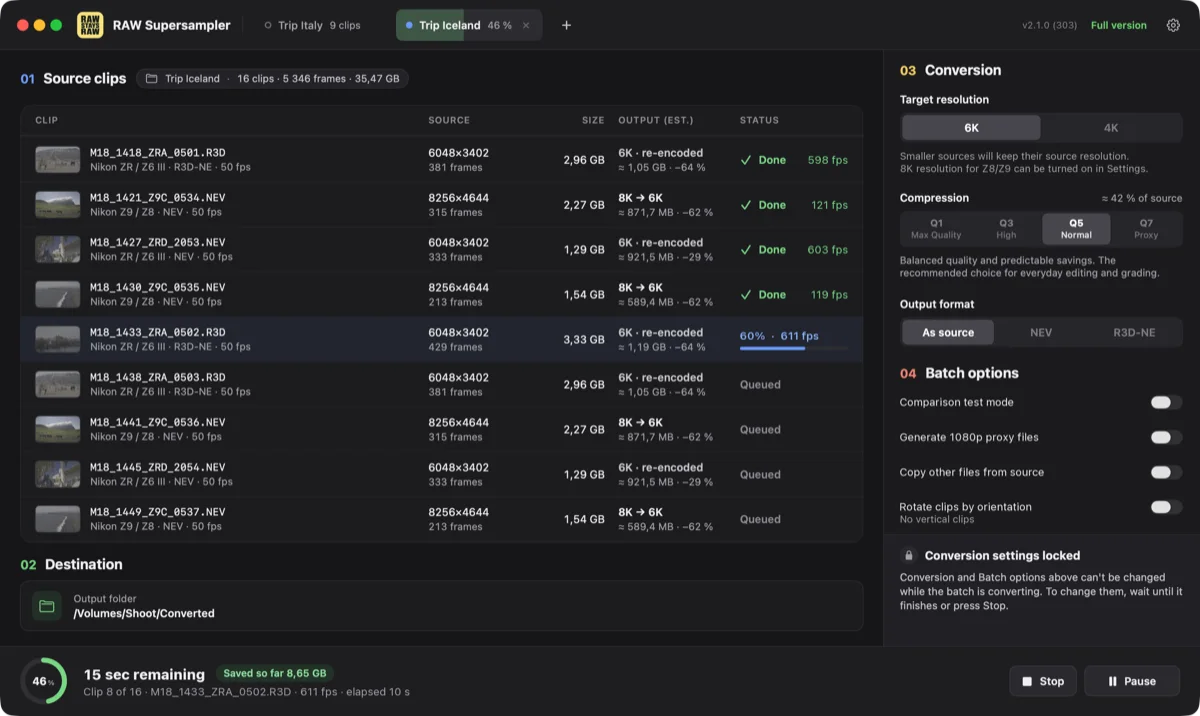
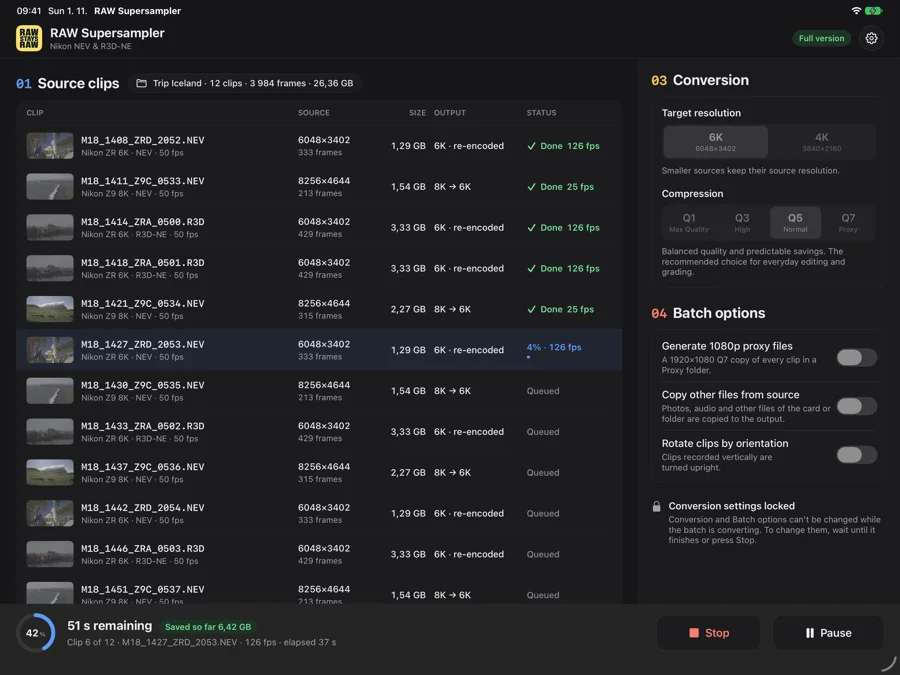
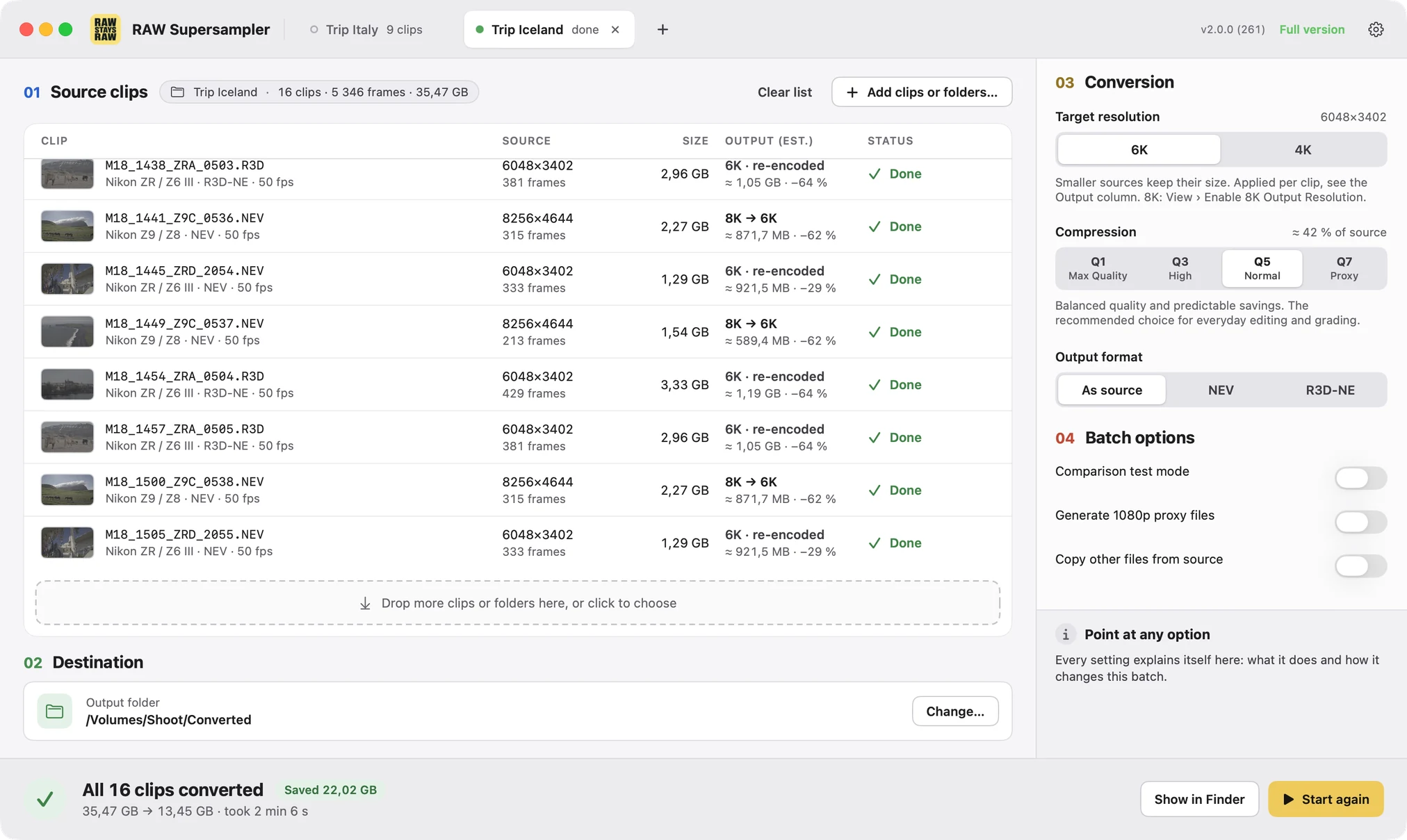
Nikon ZRの6K R3D-NEクリップ50本で計測(プロファイルにより異なります)。詳しい数値は下の表をご覧ください。
Appleシリコン、およびNVIDIAとAMDのグラフィックスカードでハードウェアアクセラレーションに対応。速度は素材、出力解像度、プロファイルによって異なります。
元のコンテナのまま出力することも、R3D-NEからNEVへ、またその逆に変換することもできます。
コンピュータでもスマートフォンでもタブレットでも、同じエンジンで同じ出力が得られます。
Nikonのカメラは高解像度かつ固定ビットレートでrawを記録するため、多くの容量が無駄になっています。解像度はそのままに可変ビットレートでファイルを小さくすることも、さらに縮小して、性能の低いコンピュータでも編集しやすい、より軽いrawにすることもできます。
フレームを小さくするには、通常センサーをクロップするかラインスキップするしかありません。Supersamplerはディベイヤーせず、ベイヤー配列のままセンサー全域をリサンプリングして、6K、4K、Proxyのrawを出力します。
カメラは一定のレートでrawを書き込むため、暗くシンプルなショットも、情報量の多いショットと同じだけ容量を使います。Supersamplerは、ショットごとの内容に応じた可変レートでエンコードします。
カラーメタデータ、Nikonのレンズ補正、ISO、ホワイトバランス、タイムコード、元のPCM音声を新しいファイルに書き込みます。Nikon ZRの音声は32ビットフロートのままです。
どのプロファイルも、カメラのメタデータと元の音声を含むrawを書き出します。違いは、画像データをどれだけ強く圧縮するかです。
最も控えめな圧縮。マスター、要求の厳しいVFXプレート、妥協できないフィニッシングに。
優れた画質と効率的なファイルサイズを両立。プロのポストプロダクションに。
編集とグレーディングにおすすめのバランス。高いディテールを保ちながら、安定して容量を削減します。
最も強い圧縮。プロキシワークフロー、確認用ファイル、影響の少ない一部の素材に。
数値が高いほど、元のファイルに比べて多くの容量を削減できています。カメラを切り替えてご覧ください。
| 出力 | Q1 Max Quality | Q3 High | Q5 Normal | Q7 Proxy |
|---|---|---|---|---|
| 6K | 55% | 59% | 67% | 74% |
| 4K | 80% | 82% | 86% | 89% |
| Proxy | – | – | – | 97% |
| 出力 | Q1 Max Quality | Q3 High | Q5 Normal | Q7 Proxy |
|---|---|---|---|---|
| 8K | 7% | 20% | 40% | 62% |
| 6K | 49% | 56% | 63% | 72% |
| 4K | 78% | 81% | 84% | 88% |
| Proxy | – | – | – | 97% |
クリップごとの平均容量削減率(小数点以下を四捨五入)。2ProxyはQ7でのみ作成されます。画質「高画質」で記録したZ8 / Z9のクリップは「標準」の約1.7倍のサイズになるため(Nikon公表のビットレートによる)、同じ出力でもさらに大きく、およそ44〜98%削減できます。実際の削減率は、画像のディテール、ノイズ、音声、メタデータ、コンテナのオーバーヘッドによって変わります。
変換の組み合わせと圧縮プロファイルごとの、1秒あたりの変換フレーム数(Mac、iPhone、iPad、Windows PCで計測)。デバイスを切り替えてご覧ください。
| 変換 | Q1 Max Quality | Q3 High | Q5 Normal | Q7 Proxy |
|---|---|---|---|---|
| ZR 6K → 6K | 80 | 79 | 81 | 81 |
| ZR 6K → 4K | 33 | 30 | 30 | 30 |
| ZR 6K → Proxy | 46 | 44 | 47 | 46 |
| Z9 8K → 8K | 41 | 42 | 44 | 45 |
| Z9 8K → 6K | 16 | 13 | 14 | 14 |
| Z9 8K → 4K | 20 | 22 | 21 | 21 |
| Z9 8K → Proxy | 29 | 28 | 27 | 29 |
| 変換 | Q1 Max Quality | Q3 High | Q5 Normal | Q7 Proxy |
|---|---|---|---|---|
| ZR 6K → 6K | 548 | 551 | 561 | 568 |
| ZR 6K → 4K | 227 | 203 | 233 | 233 |
| ZR 6K → Proxy | 336 | 344 | 342 | 341 |
| Z9 8K → 8K | 322 | 324 | 329 | 341 |
| Z9 8K → 6K | 109 | 109 | 93 | 99 |
| Z9 8K → 4K | 150 | 148 | 154 | 153 |
| Z9 8K → Proxy | 194 | 199 | 198 | 198 |
| 変換 | Q1 Max Quality | Q3 High | Q5 Normal | Q7 Proxy |
|---|---|---|---|---|
| ZR 6K → 6K | 654 | 664 | 842 | 856 |
| ZR 6K → 4K | 346 | 338 | 343 | 344 |
| ZR 6K → Proxy | 503 | 505 | 507 | 504 |
| Z9 8K → 8K | 445 | 505 | 516 | 531 |
| Z9 8K → 6K | 158 | 157 | 158 | 159 |
| Z9 8K → 4K | 229 | 226 | 228 | 229 |
| Z9 8K → Proxy | 291 | 292 | 290 | 292 |
| 変換 | Q1 Max Quality | Q3 High | Q5 Normal | Q7 Proxy |
|---|---|---|---|---|
| ZR 6K → 6K | 92 | 93 | 94 | 95 |
| ZR 6K → 4K | 17 | 15 | 18 | 18 |
| ZR 6K → Proxy | 27 | 27 | 28 | 28 |
| Z9 8K → 8K | 32 | 35 | 37 | 36 |
| Z9 8K → 6K | 6 | 6 | 7 | 7 |
| Z9 8K → 4K | 12 | 12 | 12 | 13 |
| Z9 8K → Proxy | 18 | 19 | 19 | 19 |
| 変換 | Q1 Max Quality | Q3 High | Q5 Normal | Q7 Proxy |
|---|---|---|---|---|
| ZR 6K → 6K | 140 | 139 | 140 | 142 |
| ZR 6K → 4K | 52 | 49 | 53 | 52 |
| ZR 6K → Proxy | 78 | 78 | 78 | 79 |
| Z9 8K → 8K | 72 | 73 | 74 | 77 |
| Z9 8K → 6K | 20 | 22 | 22 | 22 |
| Z9 8K → 4K | 34 | 34 | 34 | 34 |
| Z9 8K → Proxy | 45 | 45 | 45 | 45 |
| 変換 | Q1 Max Quality | Q3 High | Q5 Normal | Q7 Proxy |
|---|---|---|---|---|
| ZR 6K → 6K | 335 | 355 | 578 | 632 |
| ZR 6K → 4K | 345 | 336 | 345 | 348 |
| ZR 6K → Proxy | 450 | 450 | 451 | 450 |
| Z9 8K → 8K | 213 | 300 | 371 | 393 |
| Z9 8K → 6K | 174 | 176 | 176 | 178 |
| Z9 8K → 4K | 232 | 228 | 233 | 233 |
| Z9 8K → Proxy | 275 | 273 | 275 | 275 |
3回の計測の中央値(1秒あたりのフレーム数、整数に四捨五入)。3ファイルの読み書きを含まない、変換エンジン単体での理想的な条件下の計測です。カード、外付けドライブ、ネットワークストレージからのバッチ全体では遅くなることがあります。
Nikon ZRとZ9のクリップを使ったインタラクティブデモ。
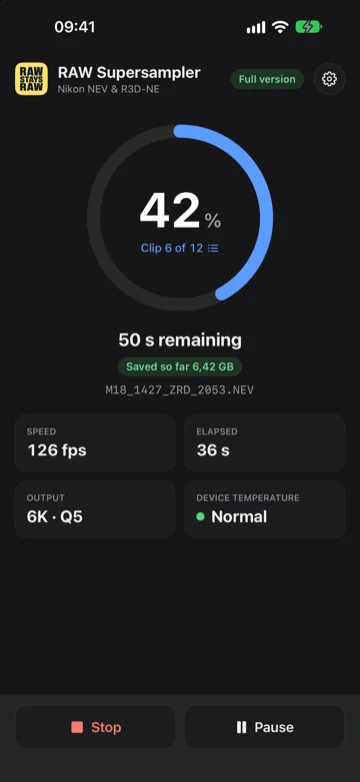
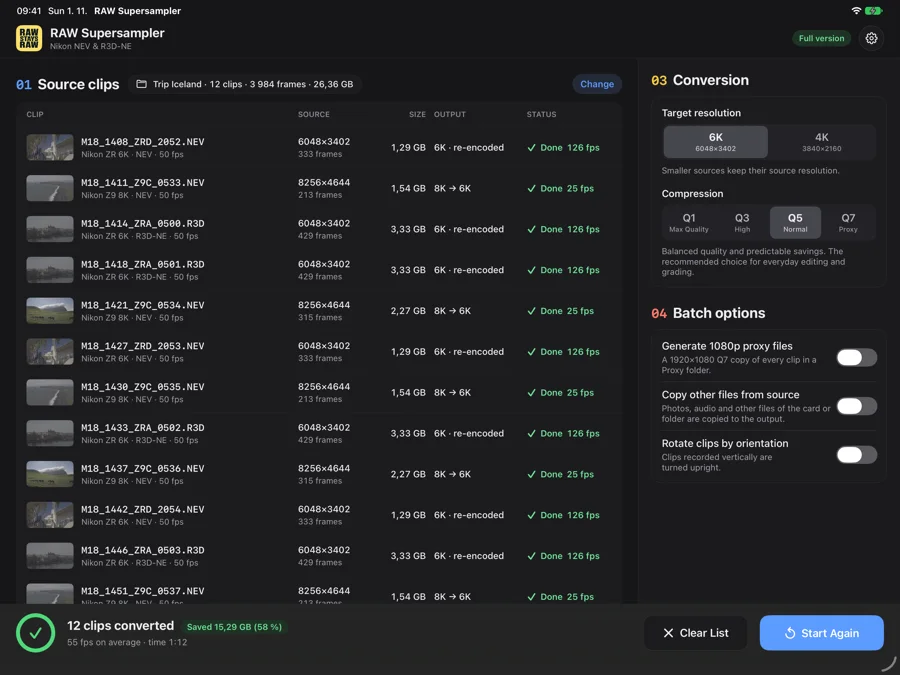
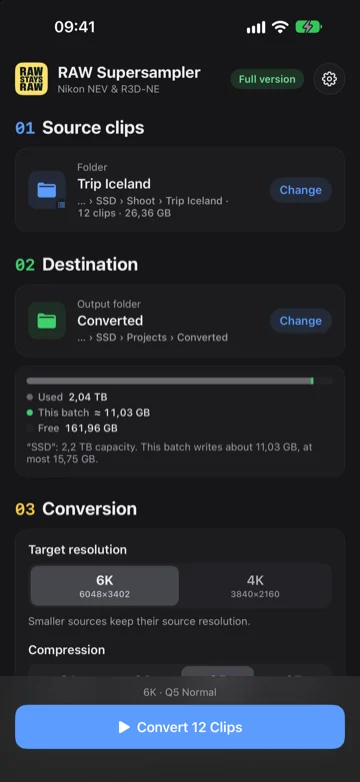
撮影にいつもコンピュータが必要とは限りません。短い旅行やハイキング、ノートパソコンを持っていくのが負担になるロケ先でも、USB-CポートにカードリーダーやSSDをつなげば、iPhoneやiPadで変換できます。機能を絞った簡易版ではなく、完全な変換です。エンジン、圧縮プロファイル、出力はコンピュータ版と同じで、速度も十分。M2搭載iPad Proなら、Nikon ZRの6Kクリップを毎秒約140フレームで変換できます。3
カードやSSDのクリップを選び、変換後のクリップを「ファイル」Appの好きなフォルダに保存できます。
R3D-NEとNEVを、Mac版のRAW Supersamplerとバイト単位で同じ内容で書き出します。
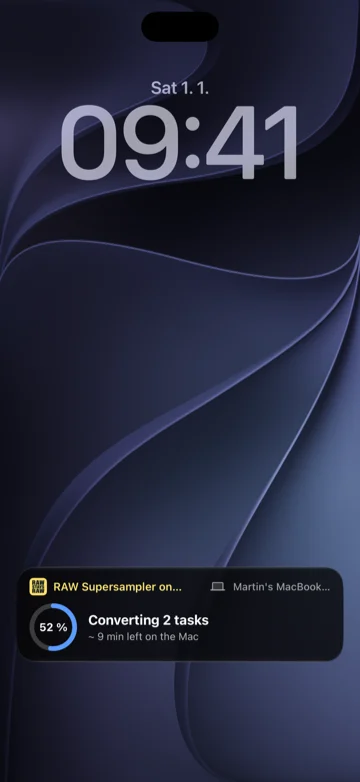
バッチの進行状況をロック画面とDynamic Islandで確認できます。Macで実行中のバッチの進行状況も表示できます。
App Storeで購入したフルバージョンは、Mac、iPhone、iPadのすべてで使えます。
iOSまたはiPadOS 18以降が必要です。対応機種は、iPhone 15 Pro以降、Apple M1以降を搭載したiPad、A17 Pro搭載のiPad miniです。
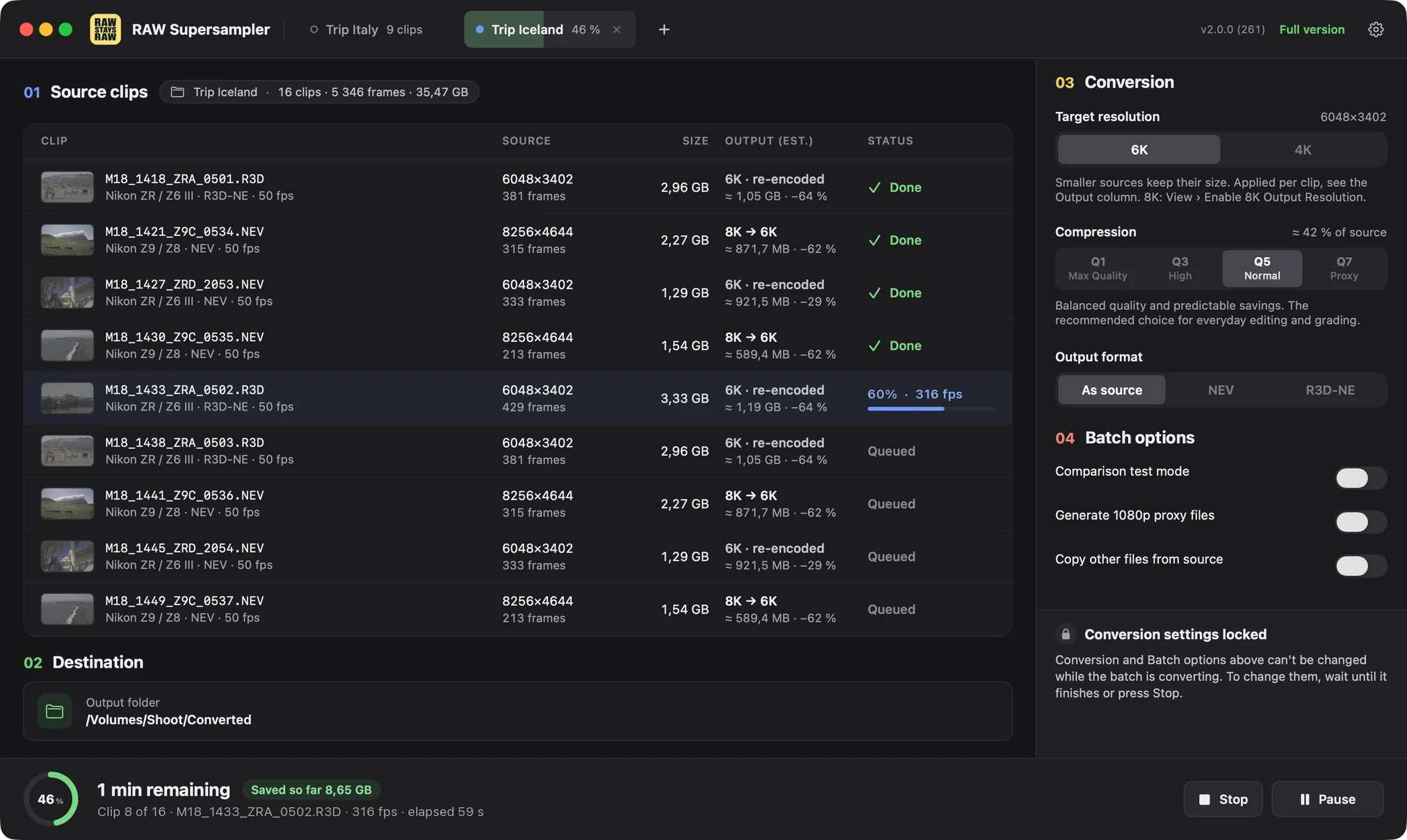
変換はベイヤー配列の中で行われます。得られるのはR3D-NEまたはNEVのクリップで、カメラのオリジナルと同じように、グレーディングアプリでディベイヤー、露出、ホワイトバランスを調整できます。違うのは、解像度とビットレートが低いことだけです。
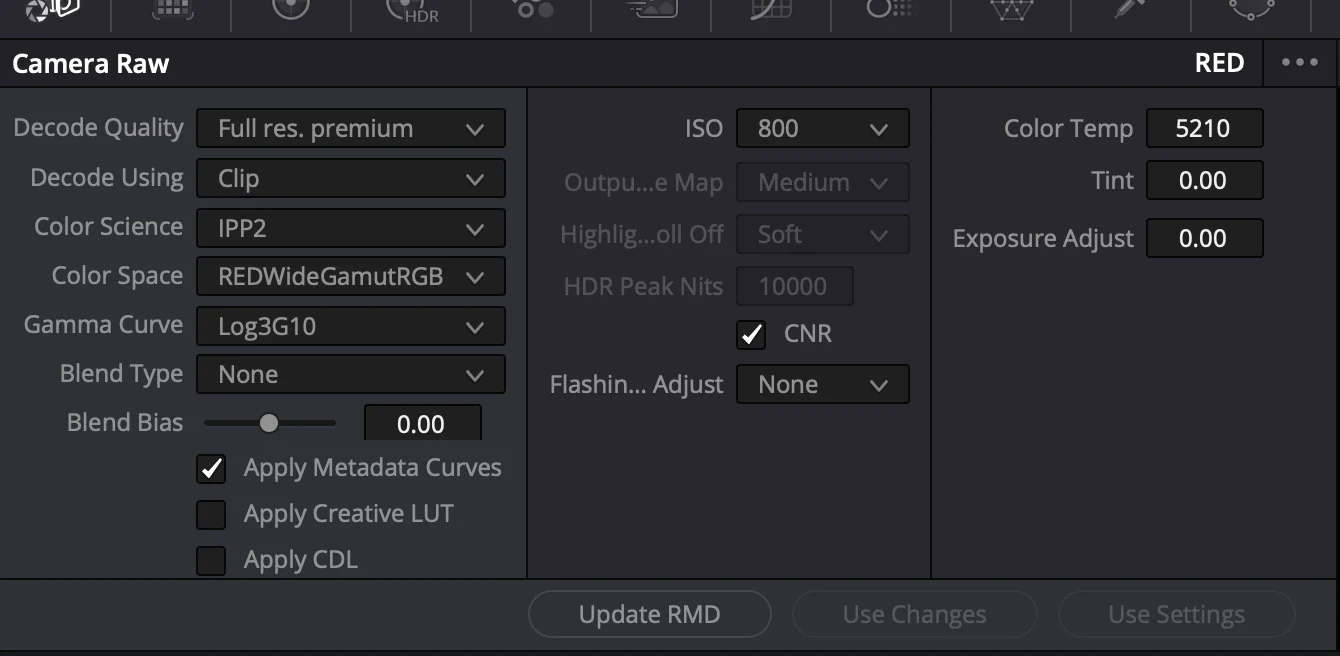
変換後のクリップでも、ISO、色温度、ティント、露出など、すべてのrawコントロールがカメラのオリジナルと同じように使えます。メタデータは一切変更されません。
ターミナル、PowerShell、独自のスクリプトから、アプリと同じ設定でバッチを実行できます。進捗は機械可読な形式で出力されるので、DITやポストプロダクションのパイプラインにも組み込めます。
各クリップの横に小さなQ7プロキシを作成。プロキシもR3D-NEまたはNEVなので、編集中もDaVinci ResolveのCamera RAWパネルがそのまま使えます。
ビルドのたびに実際のNikonクリップで回帰テストを行い、リファレンスモデルとビット単位で比較しています。各バージョンは手作業でもテストしており、始めたことは最後までやり遂げます。
デコーダー、スーパーサンプリング、エンコーダーは、すべてゼロから書いた自社のコードです。すべてのフレームで何が起きているかを把握しており、どの部分でも自分たちで修正できます。
別のドライブに2つ目の出力を作成すると、カードを安全にフォーマットする前に両方のコピーを検証します。カメラでフォーマットするまでは、ビット単位で元どおりに復元できます。現在はMacのみ対応。
ひとつのウインドウで複数の変換タスクを扱えます。タブごとに、クリップ、設定、保存先を個別に持てます。
DaVinci Resolveから編集をFinal Cut Pro 7 XMLとして書き出せば、そこで使われているクリップの部分だけを、指定したハンドル付きで変換できます。変換後のクリップにリンクされた新しいXMLも作成されます。
RAW Supersamplerは縦位置で撮影したNikon ZRのクリップを認識して正しい向きに回転できるので、編集アプリでも正しい向きで開けます。使い方はシンプルですが、その裏には多くの工夫が詰まっています。
出力フォルダとバックアップコピーに、オプションでASC MHLチェックサムを作成できます。Silverstack、ShotPut Pro、HedgeなどのASC MHL対応ツールでそのまま検証できます。
変換したクリップとプロキシを、2つ目のフォルダ(できれば別のドライブ)にも同時に書き出します。両方のコピーを検証します。
Macで実行中のバッチをiPhoneで確認できます。ロック画面に進行状況が表示され、完了時や失敗時には通知が届きます。
今月、今年、これまでの合計で節約できた容量を、カメラ別・出力解像度別に確認し、画像として共有できます。統計データはデバイス内にのみ保存されます。
ZRのR3D-NEと、5機種すべてのNEV(N-RAW)に対応。
Nikonのカメラで撮った8Kや6Kのrawはグレーディング耐性に優れていますが、ファイルが大きく、しかもカメラは固定ビットレートで圧縮します。少人数のチームにとっては、より多くのストレージ、より高速なメディア、より長い転送時間が必要になるということです。私たちは、実際に納品する解像度で、rawのまま扱いたいと考えました。SupersamplerはNikonとは提携関係のない独立したソフトウェアであり、Nikonの承認を受けたものでもありません。
はい。RAW Supersamplerは、Mac、iPhone、iPad向けのApp StoreとMicrosoft Storeから無料でダウンロードできます。体験版ではすべての設定でご自身のクリップを変換できるので、お支払いの前に、ご自身の素材と編集アプリで画質、ファイルサイズ、速度を確かめられます。体験版の出力には、画面中央に黄色の「SUPERSAMPLER TRIAL MODE」のウォーターマークが入ります。アプリ内での1回限りの購入で解除でき、サブスクリプションはありません。App Storeでは、同じApple Accountを使えば、1回の購入でMac、iPhone、iPadのフルバージョンが解除されます。
いつもどおり撮影し、そのクリップをRAW Supersamplerで変換するだけです。Nikon ZR、Z9、Z8、Z6 III、Z5II CのR3D-NEおよびN-RAW(NEV)ファイルを、カメラの固定ビットレートではなく可変ビットレートで圧縮し、センサー全域から6K、4K、Proxyに縮小することもできます。出力はR3D-NEまたはNEVのrawのままなので、カメラのファイルと同じようにDaVinci Resolveで開けます。4Kでは、当社のテストクリップが80〜89%小さくなりました。カメラの各モードが1分あたりにどれだけの容量を使うかは、Nikon raw動画のファイルサイズガイドをご覧ください。
4つのレベルはいずれも、同じメタデータと音声を含む同じraw形式で書き出します。カメラは非効率な固定ビットレートで記録しますが、Supersamplerは画像の内容に合わせた可変ビットレートを使うため、はるかに小さいファイルでも見た目はほとんど変わりません。これは当社の合成テストでも示されています。レベルの違いは、画像データをどれだけ強く圧縮するかだけです。
出力解像度は、4K納品なら6Kのraw、フルHD納品なら4Kのrawをおすすめします。
カメラは固定ビットレートで記録するため、すべてのフレームに同じ量のデータが割り当てられます。Supersamplerは可変ビットレートを使い、画像が必要とするところにデータを割り当てます。
細かいディテールが多いショット、予測しにくい動きが多いショット、ノイズの多い高ISOのショットは、より多くのデータを必要とするため、削減率は小さくなります。それでも当社のテストで最も条件の悪いケースでさえ、変換後のR3D-NEファイルは50%近く小さくなりました。
アプリでは、変換を始める前に、クリップごととバッチ全体の推定出力サイズを確認できます。
いいえ、たいていはその逆です。カメラもrawの映像をすでに圧縮していますが、その効率が低いだけです。Supersamplerは同じraw形式(R3D-NEまたはNEV)のまま、画像をより効率的に格納するだけなので、Resolveは変換後のクリップをオリジナルと同じ方法でデコードします。
同じ解像度なら再生の負荷はほぼ同じで、コンピュータが読み込むデータ量は大幅に減るため、外付けSSD、カードリーダー、NASを使う場合に効果があります。解像度を下げれば、フレームごとにデコードするピクセル数が減るので、再生は目に見えて軽くなります。性能の低いコンピュータ向けに、各クリップの横に小さなQ7プロキシを書き出すこともできます。
Supersamplerは、macOS 13以降を搭載したすべてのAppleシリコン搭載Macと、AVX2に対応したIntelまたはAMDのプロセッサ(Intelは2013年以降、AMDは2015年以降、Ryzenは全モデル)を搭載した64ビット版Windows 10(バージョン2004以降)およびWindows 11のPCで動作します。Windowsでは、NVIDIAのグラフィックスカード(GeForce GTX 10シリーズ以降)またはAMD Radeon RX 7000/RX 9000シリーズのカードで変換が高速化され、これらがない場合はプロセッサで処理します。ベースモデルのコンピュータでも動作し、CPUとGPUのコア数が多いほど変換は速くなります。
iPhoneとiPadでは、iOSまたはiPadOS 18以降と、iPhone 15 Pro以降、Apple M1以降を搭載したiPad、またはA17 Pro搭載のiPad miniが必要です。クリップの読み込みと書き出しには、カードリーダー、SSD、または「ファイル」Appの任意のフォルダを使えます。
はい。Supersamplerはベイヤー/CFAデータをディベイヤーせずに処理し、ネイティブのR3D-NEまたはNEVコンテナに書き戻します。
6Kから6K、8Kから8Kへの変換は、見た目では元の素材と区別できません。解像度を下げる場合は、センサー全域の画像を高品質なスーパーサンプリングのアルゴリズムで縮小します。センサーの行と列を1つおきに読み飛ばすだけの、カメラの4Kラインスキップモードとは異なります。
DaVinci Resolveでアーティファクトが見える場合は、デコード品質を確認してください。構成によっては、Resolveは再生をスムーズにするため、R3Dクリップをデフォルトで半分の解像度でデコードします。その結果、白飛びしたエッジ付近にリンギングなどのアーティファクトが出ることがあります。影響するのはプレビューだけで、最終的なレンダリングには影響しません。解除するには、プロジェクトのCamera RAW設定、またはクリップ個別のCamera RAW設定で、デコード品質を「Full Res Premium」にしてください。
はい。元のコンテナを自動的に維持するか、出力形式としてR3D-NEまたはNEVを選べます。
カラーメタデータ、Nikonのレンズ補正、ISO、ホワイトバランス、記録されているタイムコード、元のPCM音声を保持します。ZRの音声は32ビットフロートのままです。
はい。サブフォルダを含む検索、フォルダ構成の維持、そしてその他のファイルをそのままコピーして結果を検証するアーカイブモードに対応しています。
はい。DaVinci Resolveからタイムラインを書き出し(File › Export › Timeline… › FCP 7 XML)、「Trim and Convert from XML」で開きます。RAW Supersamplerは編集で使われているショットだけを、指定したフレーム数のハンドル付きで変換し、編集を変換後のクリップにリンクする新しいXMLを保存します。
カード全体を「Copy / Archival」で変換し、検証が済んだあと、RAW Supersamplerでカードを安全にフォーマット(Safe format)できます。何かを変更する前に、すべてのクリップが変換され、その他のファイルがすべて同一のコピーになっていることを出力で確認します。そのうえでSafe formatがカードを読み取れない状態にするので、カメラ側でフォーマットを促されます。カメラでフォーマットするまでは、RAW Supersamplerでカードをビット単位で元どおりに復元できます。
Macでは、Mac App Storeのアプリはメモリーカードに直接書き込めないため、Safe formatには無料のCard Helperが必要です。変更するのは取り外し可能なメモリーカード全体だけで、内蔵ディスク、ネットワークディスク、固定ディスクには決して手を加えません。Windows版ではSafe formatはまだ利用できません。
不具合の報告、機能のご要望、ワークフローについてのご質問など、どんなフィードバックも歓迎します。