 RAW Supersampler
80 à 89 % plus léger en 4K2
Mesuré sur 50 clips R3D-NE 6K du Nikon ZR, selon le profil. Tous les chiffres sont dans le tableau ci-dessous.
Réduit fortement la vidéo raw des boîtiers Nikon aux formats R3D-NE et N-RAW (NEV). Vos clips restent raw, en pleine résolution ou réduits à partir de l’intégralité du capteur, sans recadrage ni dématriçage.
Essai gratuit avec tous les réglages. Un achat unique retire le filigrane.
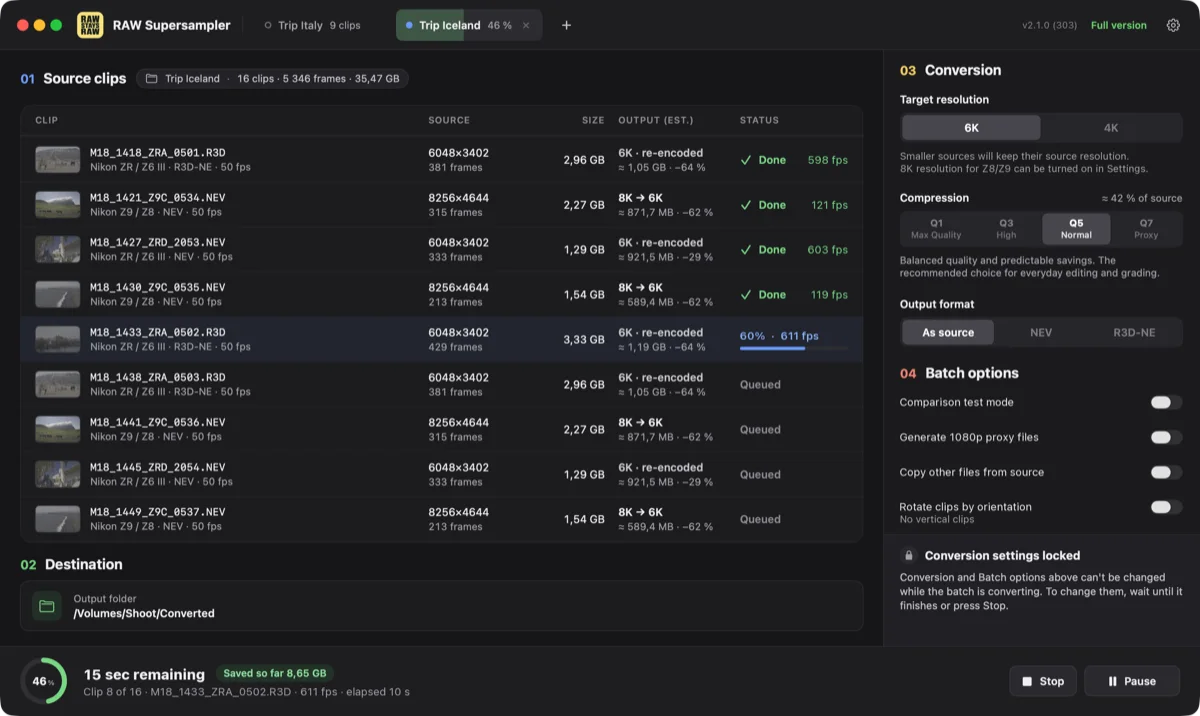
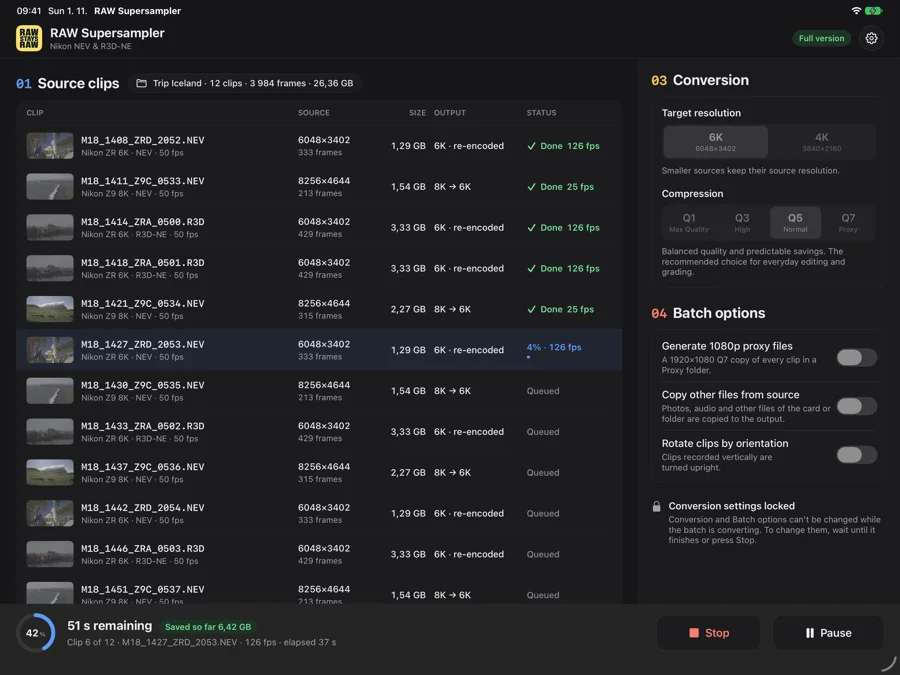
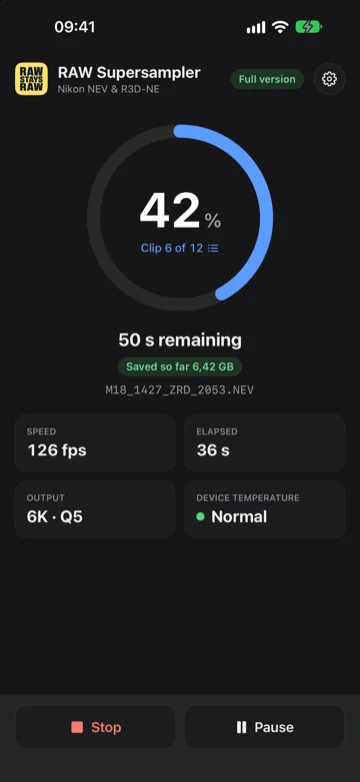
Mesuré sur 50 clips R3D-NE 6K du Nikon ZR, selon le profil. Tous les chiffres sont dans le tableau ci-dessous.
Accélération matérielle sur puces Apple et sur cartes graphiques NVIDIA et AMD. La vitesse dépend de la source, de la résolution de sortie et du profil.
Gardez le conteneur d’origine, ou passez du R3D-NE au NEV et inversement.
Le même moteur et le même résultat sur ordinateur, téléphone ou tablette.
Les boîtiers Nikon enregistrent le raw en haute résolution et à débit constant, ce qui gaspille beaucoup de place. Gardez la résolution et laissez le débit variable alléger le fichier, ou réduisez aussi la résolution pour un raw encore plus léger, plus facile à monter sur des ordinateurs moins puissants.
Une image plus petite implique en général de recadrer le capteur ou de sauter des lignes. Supersampler, lui, rééchantillonne l’intégralité du capteur au sein de la mosaïque de Bayer, sans dématriçage, et produit du raw en 6K, 4K ou Proxy.
Le boîtier enregistre le raw à débit constant : un plan sombre et simple prend autant de place qu’un plan chargé. Supersampler encode à débit variable, en fonction du contenu de chaque plan.
Métadonnées colorimétriques, corrections d’objectif Nikon, ISO, balance des blancs, timecode et audio PCM d’origine sont écrits dans le nouveau fichier. L’audio du Nikon ZR reste en 32 bits à virgule flottante.
Chaque profil produit du raw avec les métadonnées du boîtier et l’audio d’origine. Seul change le degré de compression des données d’image.
La compression la plus légère, pour les masters, les plates VFX exigeantes et la finition haut de gamme.
Une excellente qualité d’image et des fichiers compacts pour la postproduction professionnelle.
Le compromis recommandé pour le montage et l’étalonnage : beaucoup de détail et des économies constantes.
La compression la plus forte, pour les flux de travail en proxy, les fichiers de visionnage et certaines images à faible enjeu.
Plus le pourcentage est élevé, plus le gain de place est important par rapport au fichier d’origine. Changez de boîtier.
| Sortie | Q1 Max Quality | Q3 High | Q5 Normal | Q7 Proxy |
|---|---|---|---|---|
| 6K | 55 % | 59 % | 67 % | 74 % |
| 4K | 80 % | 82 % | 86 % | 89 % |
| Proxy | – | – | – | 97 % |
| Sortie | Q1 Max Quality | Q3 High | Q5 Normal | Q7 Proxy |
|---|---|---|---|---|
| 8K | 7 % | 20 % | 40 % | 62 % |
| 6K | 49 % | 56 % | 63 % | 72 % |
| 4K | 78 % | 81 % | 84 % | 88 % |
| Proxy | – | – | – | 97 % |
Gain de place moyen par clip, arrondi au pourcentage entier le plus proche.2 Le Proxy n’existe qu’en Q7. Les clips Z8 / Z9 enregistrés en qualité élevée sont environ 1,7× plus lourds qu’en qualité normale (débits publiés par Nikon) : les mêmes sorties font donc gagner encore plus de place, environ 44 à 98 %. Le gain réel varie selon le détail de l’image, le bruit, l’audio, les métadonnées et le surcoût du conteneur.
Images converties par seconde pour chaque conversion et chaque profil de compression, mesurées sur Mac, iPhone, iPad et un PC Windows. Changez d’appareil.
| Conversion | Q1 Max Quality | Q3 High | Q5 Normal | Q7 Proxy |
|---|---|---|---|---|
| ZR 6K → 6K | 80 | 79 | 81 | 81 |
| ZR 6K → 4K | 33 | 30 | 30 | 30 |
| ZR 6K → Proxy | 46 | 44 | 47 | 46 |
| Z9 8K → 8K | 41 | 42 | 44 | 45 |
| Z9 8K → 6K | 16 | 13 | 14 | 14 |
| Z9 8K → 4K | 20 | 22 | 21 | 21 |
| Z9 8K → Proxy | 29 | 28 | 27 | 29 |
| Conversion | Q1 Max Quality | Q3 High | Q5 Normal | Q7 Proxy |
|---|---|---|---|---|
| ZR 6K → 6K | 548 | 551 | 561 | 568 |
| ZR 6K → 4K | 227 | 203 | 233 | 233 |
| ZR 6K → Proxy | 336 | 344 | 342 | 341 |
| Z9 8K → 8K | 322 | 324 | 329 | 341 |
| Z9 8K → 6K | 109 | 109 | 93 | 99 |
| Z9 8K → 4K | 150 | 148 | 154 | 153 |
| Z9 8K → Proxy | 194 | 199 | 198 | 198 |
| Conversion | Q1 Max Quality | Q3 High | Q5 Normal | Q7 Proxy |
|---|---|---|---|---|
| ZR 6K → 6K | 654 | 664 | 842 | 856 |
| ZR 6K → 4K | 346 | 338 | 343 | 344 |
| ZR 6K → Proxy | 503 | 505 | 507 | 504 |
| Z9 8K → 8K | 445 | 505 | 516 | 531 |
| Z9 8K → 6K | 158 | 157 | 158 | 159 |
| Z9 8K → 4K | 229 | 226 | 228 | 229 |
| Z9 8K → Proxy | 291 | 292 | 290 | 292 |
| Conversion | Q1 Max Quality | Q3 High | Q5 Normal | Q7 Proxy |
|---|---|---|---|---|
| ZR 6K → 6K | 92 | 93 | 94 | 95 |
| ZR 6K → 4K | 17 | 15 | 18 | 18 |
| ZR 6K → Proxy | 27 | 27 | 28 | 28 |
| Z9 8K → 8K | 32 | 35 | 37 | 36 |
| Z9 8K → 6K | 6 | 6 | 7 | 7 |
| Z9 8K → 4K | 12 | 12 | 12 | 13 |
| Z9 8K → Proxy | 18 | 19 | 19 | 19 |
| Conversion | Q1 Max Quality | Q3 High | Q5 Normal | Q7 Proxy |
|---|---|---|---|---|
| ZR 6K → 6K | 140 | 139 | 140 | 142 |
| ZR 6K → 4K | 52 | 49 | 53 | 52 |
| ZR 6K → Proxy | 78 | 78 | 78 | 79 |
| Z9 8K → 8K | 72 | 73 | 74 | 77 |
| Z9 8K → 6K | 20 | 22 | 22 | 22 |
| Z9 8K → 4K | 34 | 34 | 34 | 34 |
| Z9 8K → Proxy | 45 | 45 | 45 | 45 |
| Conversion | Q1 Max Quality | Q3 High | Q5 Normal | Q7 Proxy |
|---|---|---|---|---|
| ZR 6K → 6K | 335 | 355 | 578 | 632 |
| ZR 6K → 4K | 345 | 336 | 345 | 348 |
| ZR 6K → Proxy | 450 | 450 | 451 | 450 |
| Z9 8K → 8K | 213 | 300 | 371 | 393 |
| Z9 8K → 6K | 174 | 176 | 176 | 178 |
| Z9 8K → 4K | 232 | 228 | 233 | 233 |
| Z9 8K → Proxy | 275 | 273 | 275 | 275 |
Médiane de trois passes, arrondie à l’image par seconde près.3 Mesuré dans des conditions idéales, avec le seul moteur de conversion, sans lecture ni écriture de fichiers : des lots complets depuis des cartes, des disques externes ou un stockage réseau peuvent être plus lents.
Démo interactive avec des clips Nikon ZR et Z9.
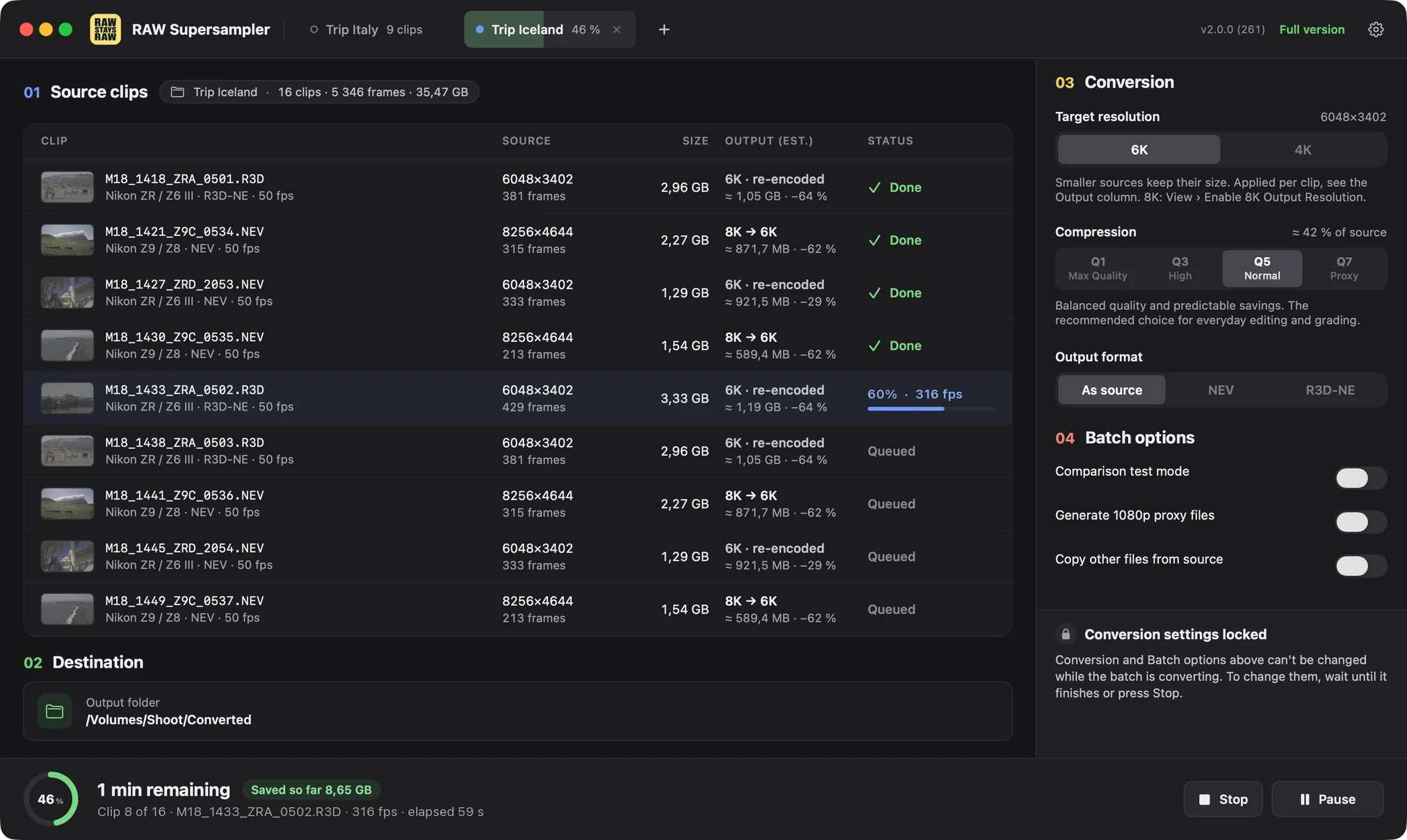
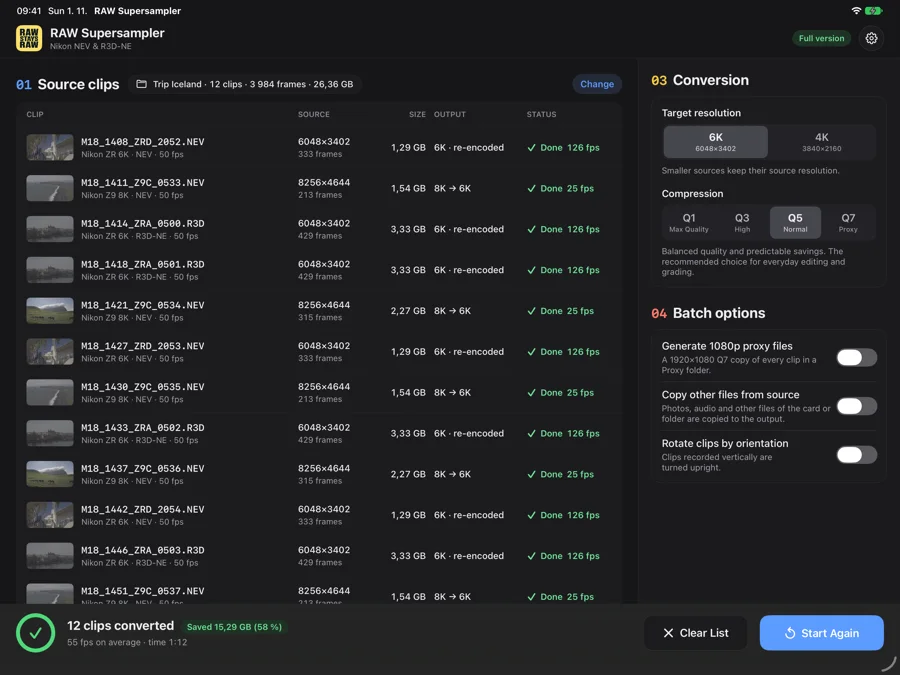
Pas besoin d’un ordinateur pour chaque tournage. Pour un court voyage, une randonnée ou un lieu de tournage où un portable serait de trop, branchez un lecteur de cartes ou un SSD sur le port USB-C et convertissez sur votre iPhone ou votre iPad. C’est la conversion complète, pas une version allégée : le même moteur, les mêmes profils de compression et le même résultat que sur un ordinateur. Et c’est rapide : environ 140 images par seconde avec des clips 6K du Nikon ZR sur un iPad Pro avec M2.3
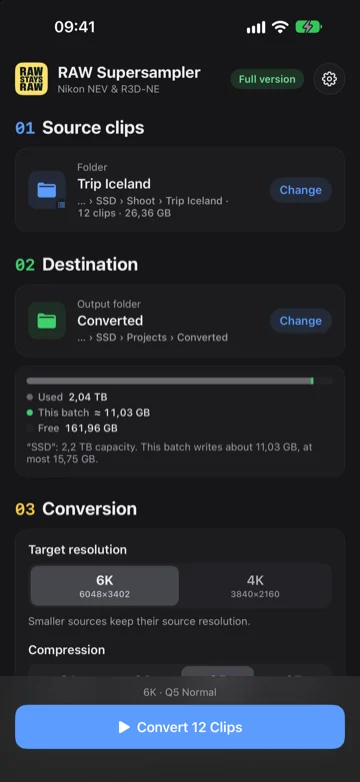
Choisissez les clips sur une carte ou un SSD et enregistrez les clips convertis dans n’importe quel dossier de l’app Fichiers.
Du R3D-NE et du NEV, identiques octet pour octet à ceux de RAW Supersampler sur Mac.
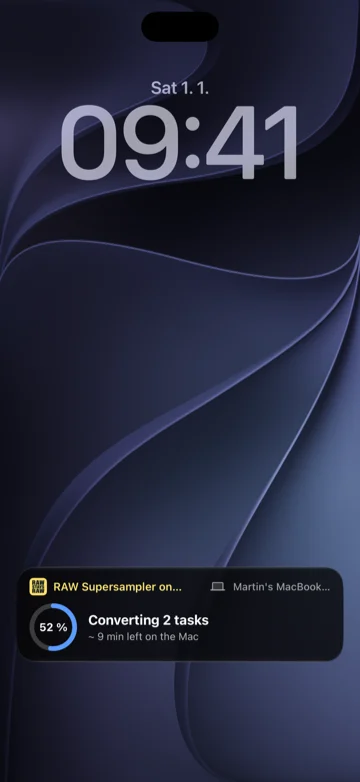
Suivez le lot sur l’écran verrouillé et dans la Dynamic Island. Votre Mac peut aussi y afficher sa progression.
La version complète achetée sur l’App Store débloque votre Mac, votre iPhone et votre iPad.
Nécessite iOS ou iPadOS 18 ou version ultérieure : iPhone 15 Pro ou plus récent, iPad avec Apple M1 ou plus récent, ou iPad mini avec A17 Pro.
La conversion se fait au sein de la mosaïque de Bayer. Vous obtenez un clip R3D-NE ou NEV dont vous réglez le dématriçage, l’exposition et la balance des blancs dans votre logiciel d’étalonnage, comme pour un original du boîtier, avec une résolution et un débit plus faibles.
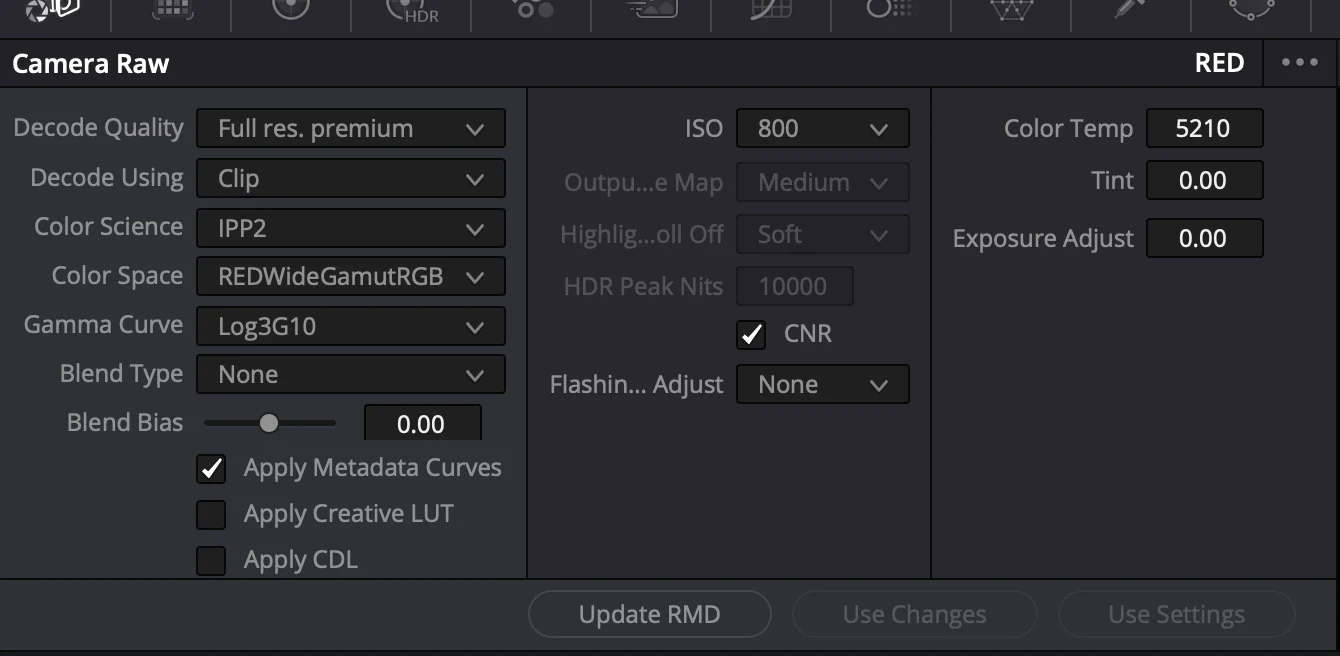
Tous les réglages raw restent actifs sur les clips convertis : ISO, température de couleur, teinte, exposition et le reste, exactement comme avec l’original du boîtier. Aucune métadonnée n’est modifiée.
Lancez des lots depuis le Terminal, PowerShell ou vos propres scripts, avec les mêmes réglages que dans l’app et une progression lisible par machine pour les pipelines DIT et de postproduction.
Un petit proxy Q7 à côté de chaque clip. Il reste en R3D-NE ou NEV : le panneau Camera RAW de DaVinci Resolve reste disponible pendant le montage.
Des tests de régression sur de vrais clips Nikon à chaque build, comparés bit à bit avec un modèle de référence. Chaque version est aussi testée à la main, et nous allons au bout de ce que nous commençons.
Le décodeur, le supersampling et l’encodeur sont notre propre code, écrit de zéro. Nous savons ce que subit chaque image et pouvons corriger n’importe quelle étape.
Avec une seconde sortie sur un autre disque, les deux copies sont vérifiées avant le formatage sécurisé de la carte. Tant que le boîtier ne l’a pas formatée, elle peut être restaurée bit à bit. Pour l’instant sur Mac.
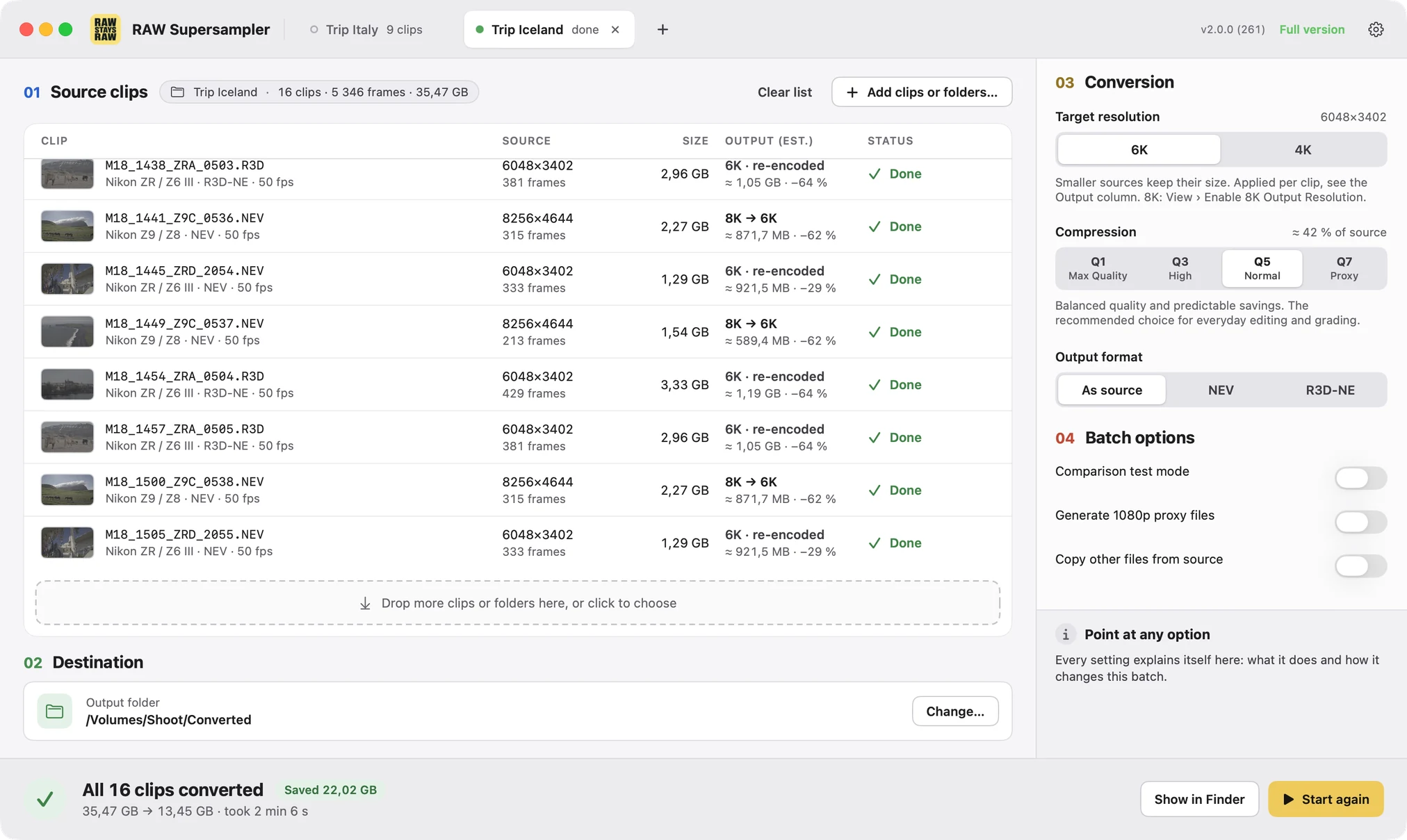
Plusieurs tâches de conversion dans une seule fenêtre. Chaque onglet a ses propres clips, réglages et destination.
Exportez un montage de DaVinci Resolve en Final Cut Pro 7 XML et convertissez uniquement les portions de clips qu’il utilise, avec les poignées de votre choix. Vous obtenez un nouveau XML lié aux clips convertis.
RAW Supersampler reconnaît les clips du Nikon ZR tournés à la verticale et peut les redresser, pour qu’ils s’ouvrent dans le bon sens dans votre logiciel de montage. Simple à utiliser, avec beaucoup de travail derrière.
Sommes de contrôle ASC MHL facultatives pour le dossier de sortie et la copie de sauvegarde, prêtes à être vérifiées dans Silverstack, ShotPut Pro, Hedge et d’autres outils ASC MHL.
Écrivez en même temps les clips convertis et les proxys dans un second dossier, idéalement sur un autre disque. Les deux copies sont vérifiées.
Suivez sur votre iPhone un lot en cours sur votre Mac : la progression sur l’écran verrouillé et une notification quand il se termine ou échoue.
Voyez combien d’espace vous avez économisé ce mois-ci, cette année et au total, par boîtier et par résolution de sortie, et partagez-le sous forme d’image. Les statistiques restent sur votre appareil.
Le R3D-NE du ZR, et le NEV (N-RAW) des cinq boîtiers.
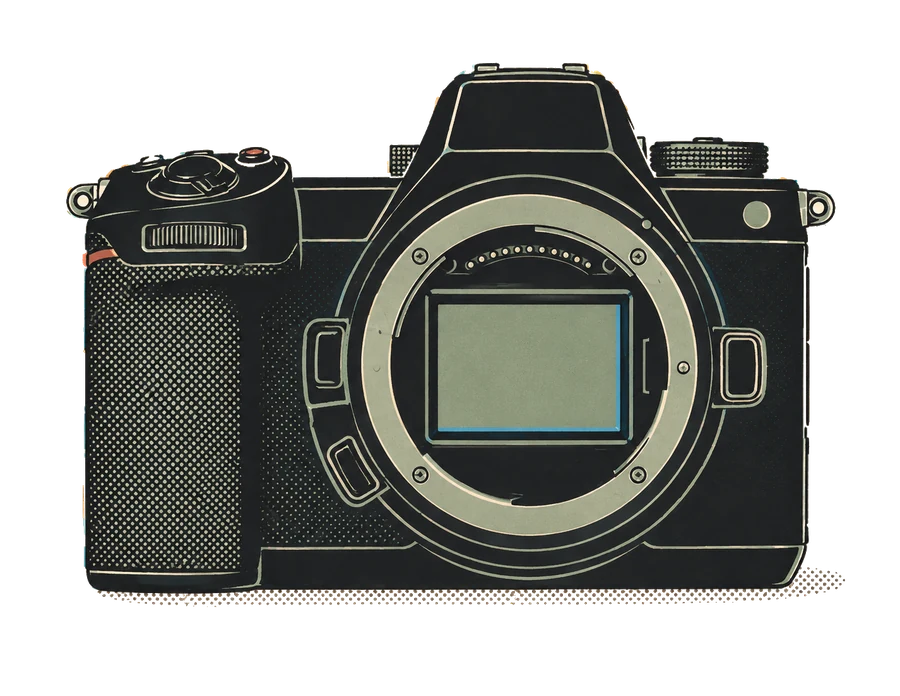
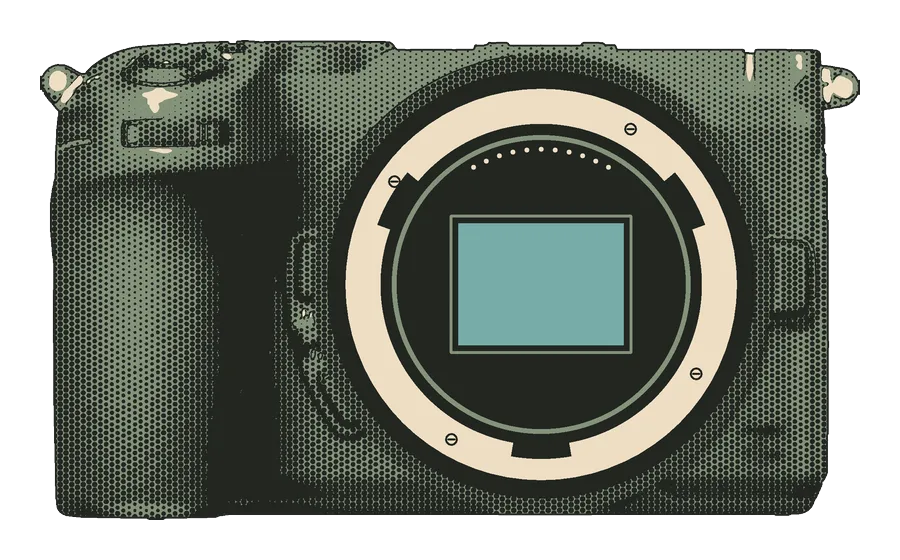
Le raw 8K et 6K des boîtiers Nikon s’étalonne très bien, mais les fichiers sont lourds et le boîtier les compresse à débit constant. Pour les petites équipes, cela signifie plus de stockage, des supports plus rapides et des transferts plus longs. Nous voulions rester en raw, à la résolution dans laquelle les projets sont réellement livrés. Supersampler est un logiciel indépendant, sans lien avec Nikon et non approuvé par Nikon.
Oui. RAW Supersampler se télécharge gratuitement sur l’App Store pour Mac, iPhone et iPad et sur le Microsoft Store, et la version d’essai convertit vos propres clips avec tous les réglages : vous pouvez vérifier la qualité d’image, la taille des fichiers et la vitesse sur vos images et dans votre logiciel de montage avant de payer quoi que ce soit. En version d’essai, les fichiers produits portent un filigrane jaune SUPERSAMPLER TRIAL MODE au milieu de l’image. Un achat intégré unique le supprime, sans abonnement. Sur l’App Store, un seul achat débloque la version complète sur votre Mac, votre iPhone et votre iPad avec le même compte Apple.
Filmez comme d’habitude, puis passez les clips dans RAW Supersampler. Il compresse les fichiers R3D-NE et N-RAW (NEV) des Nikon ZR, Z9, Z8, Z6 III et Z5II C avec un débit variable au lieu du débit constant du boîtier, et peut les réduire en 6K, 4K ou Proxy à partir de l’intégralité du capteur. La sortie reste raw, en R3D-NE ou NEV : elle s’ouvre dans DaVinci Resolve comme vos fichiers d’origine. En 4K, nos clips de test sont devenus 80 à 89 % plus légers. L’espace occupé par minute dans chaque mode d’enregistrement est indiqué dans le guide des tailles de fichiers vidéo raw Nikon.
Les quatre niveaux produisent le même format raw, avec les mêmes métadonnées et le même audio. Le boîtier enregistre à un débit constant peu efficace, alors que Supersampler utilise un débit variable adapté au contenu de l’image : même un fichier bien plus léger reste visuellement presque identique, comme le montrent nos tests synthétiques. Les niveaux ne diffèrent que par le degré de compression des données d’image :
Pour la résolution de sortie, nous recommandons le raw 6K pour une livraison en 4K et le raw 4K pour une livraison en Full HD.
Le boîtier enregistre à débit constant : chaque image reçoit la même quantité de données. Supersampler utilise un débit variable, qui consacre les données là où l’image en a besoin.
Les plans riches en détails fins, avec beaucoup de mouvements imprévisibles, ou tournés en ISO élevé avec un bruit important demandent plus de données : le gain est alors plus faible. Même dans les pires cas de nos tests, les fichiers R3D-NE convertis restaient presque 50 % plus légers.
L’app affiche la taille de sortie estimée de chaque clip et de tout le lot avant que vous lanciez la conversion.
Non, c’est généralement l’inverse. Le boîtier compresse déjà ses images raw, simplement de façon moins efficace. Supersampler conserve le même format raw (R3D-NE ou NEV) et se contente de stocker l’image plus efficacement : Resolve décode donc les clips convertis de la même façon que les originaux.
À résolution égale, la lecture est à peu près identique, et l’ordinateur lit beaucoup moins de données, ce qui aide avec les SSD externes, les lecteurs de cartes et les NAS. À plus basse résolution, chaque image a moins de pixels à décoder : la lecture devient nettement plus légère. Pour les ordinateurs plus lents, l’app peut aussi créer un petit proxy Q7 à côté de chaque clip.
Supersampler fonctionne sur tous les Mac à puce Apple sous macOS 13 ou version ultérieure, ainsi que sur les PC sous Windows 10 64 bits (version 2004 ou ultérieure) et Windows 11 dotés d’un processeur Intel ou AMD compatible AVX2 (Intel depuis 2013, AMD depuis 2015, tous les Ryzen). Sous Windows, une carte graphique NVIDIA (GeForce GTX série 10 ou plus récente) ou une carte AMD Radeon série RX 7000 ou RX 9000 accélère la conversion ; sans elle, la conversion s’exécute sur le processeur. Il fonctionne aussi sur les configurations de base ; davantage de cœurs CPU et GPU rendent la conversion plus rapide.
Sur iPhone et iPad, il faut iOS ou iPadOS 18 ou version ultérieure et un iPhone 15 Pro ou plus récent, un iPad avec Apple M1 ou plus récent, ou un iPad mini avec A17 Pro. Les clips sont lus et écrits sur un lecteur de cartes, un SSD ou n’importe quel dossier de l’app Fichiers.
Oui. Supersampler traite les données Bayer/CFA sans dématriçage et les réécrit dans un conteneur R3D-NE ou NEV natif.
Les conversions 6K vers 6K et 8K vers 8K sont visuellement identiques à la source. Quand vous réduisez la résolution, l’image complète du capteur est mise à l’échelle par un algorithme de supersampling de haute qualité. Rien à voir avec le mode 4K par saut de lignes (line skipping) du boîtier, qui ignore simplement une ligne et une colonne sur deux du capteur.
Si vous voyez des artefacts dans DaVinci Resolve, vérifiez sa qualité de décodage. Dans certaines configurations, Resolve décode par défaut les clips R3D à demi-résolution pour fluidifier la lecture, ce qui peut faire apparaître des artefacts comme des halos (ringing) près des bords surexposés. Cela ne concerne que l’aperçu, pas le rendu final. Pour le désactiver, réglez la qualité de décodage sur Full Res Premium dans les réglages Camera RAW du projet ou dans ceux du clip.
Oui. Conservez automatiquement le conteneur source, ou choisissez R3D-NE ou NEV pour la sortie.
L’app conserve les métadonnées colorimétriques, les corrections d’objectif Nikon, l’ISO, la balance des blancs, le timecode disponible et l’audio PCM d’origine. L’audio du ZR reste en 32 bits à virgule flottante.
Oui. L’app prend en charge la recherche récursive, la conservation de l’arborescence et un mode archive qui copie les autres fichiers sans les modifier et vérifie le résultat.
Oui. Exportez la timeline depuis DaVinci Resolve (File › Export › Timeline… › FCP 7 XML) et ouvrez-la avec Trim and Convert from XML. RAW Supersampler convertit uniquement les plans utilisés dans le montage, avec le nombre d’images de poignée de votre choix, et enregistre un nouveau XML qui relie le montage aux clips convertis.
Après une conversion Copy / Archival vérifiée d’une carte entière, RAW Supersampler peut formater la carte en toute sécurité. Avant de modifier quoi que ce soit, il contrôle la sortie : chaque clip doit être converti et chaque autre fichier copié à l’identique. Safe format rend ensuite la carte illisible, si bien que le boîtier propose de la formater. Tant que la carte n’a pas été formatée dans le boîtier, RAW Supersampler peut la restaurer bit à bit.
Sur Mac, Safe format nécessite l’utilitaire gratuit Card Helper, car les apps du Mac App Store ne peuvent pas écrire directement sur les cartes mémoire. Il ne modifie que des cartes mémoire amovibles entières, jamais des disques internes, réseau ou fixes. Safe format n’est pas encore disponible dans la version Windows.
Tous les retours sont les bienvenus : signalements de bugs, demandes de fonctionnalités ou questions sur votre flux de travail.