 RAW Supersampler
80–89 % kleiner in 4K2
Gemessen an 50 R3D-NE-Clips in 6K aus der Nikon ZR, je nach Profil. Alle Zahlen finden Sie in der Tabelle unten.
Macht raw-Video von Nikon-Kameras im Format R3D-NE und N-RAW (NEV) deutlich kleiner. Ihre Clips bleiben raw, in voller Auflösung oder vom vollen Sensor herunterskaliert, ohne Crop und ohne Debayering.
Kostenlos testen mit allen Einstellungen. Ein einmaliger Kauf entfernt das Wasserzeichen.
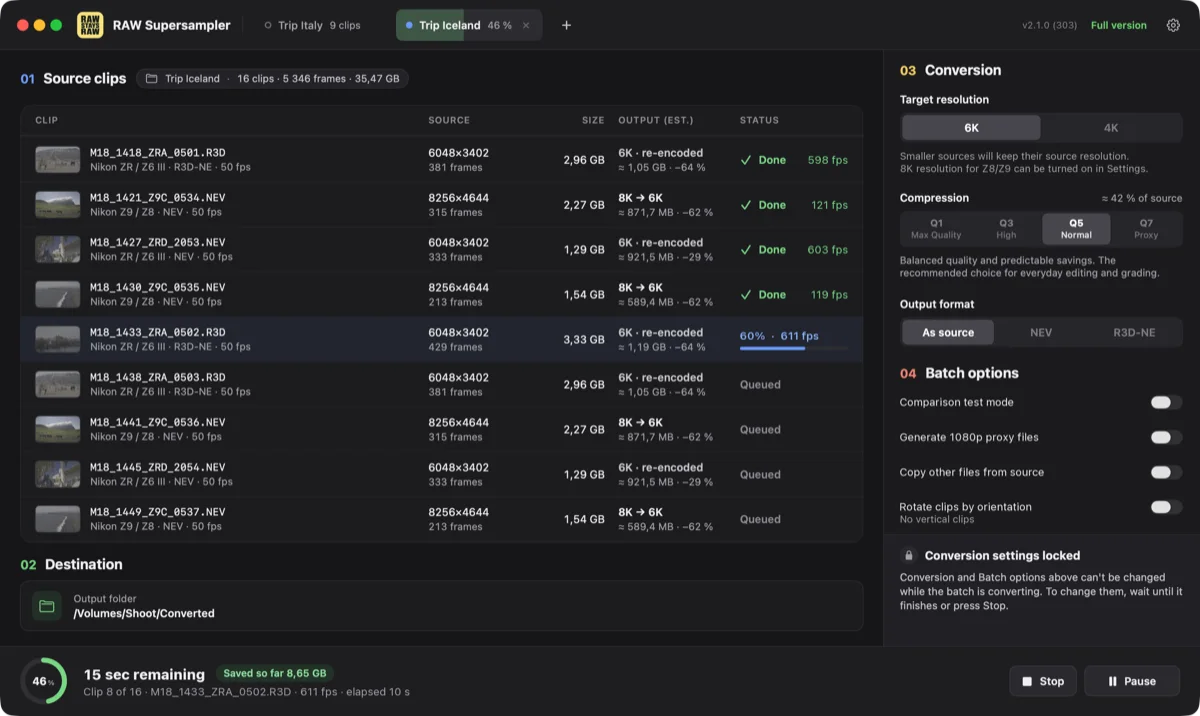
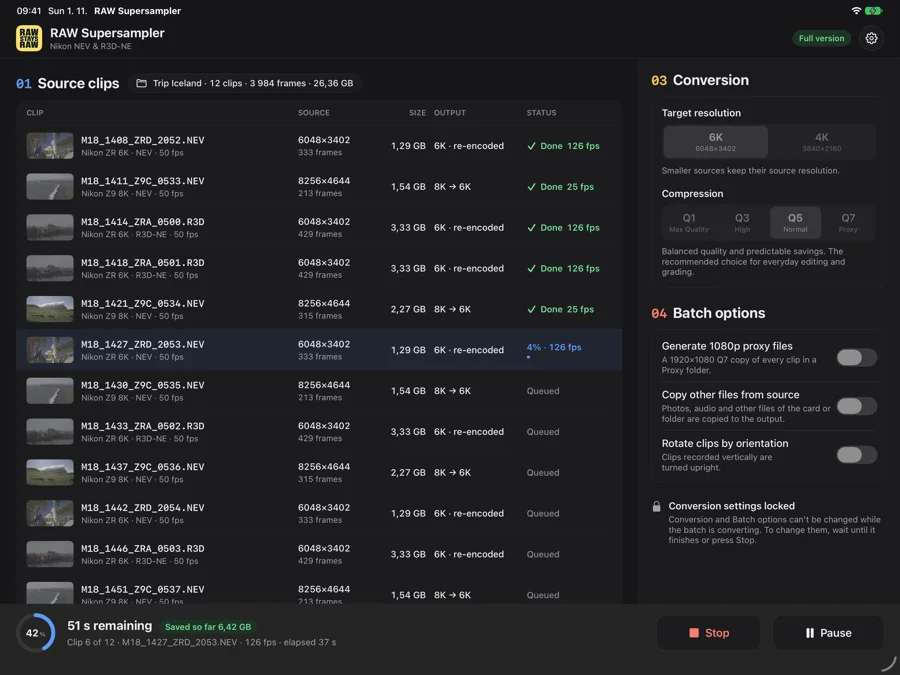
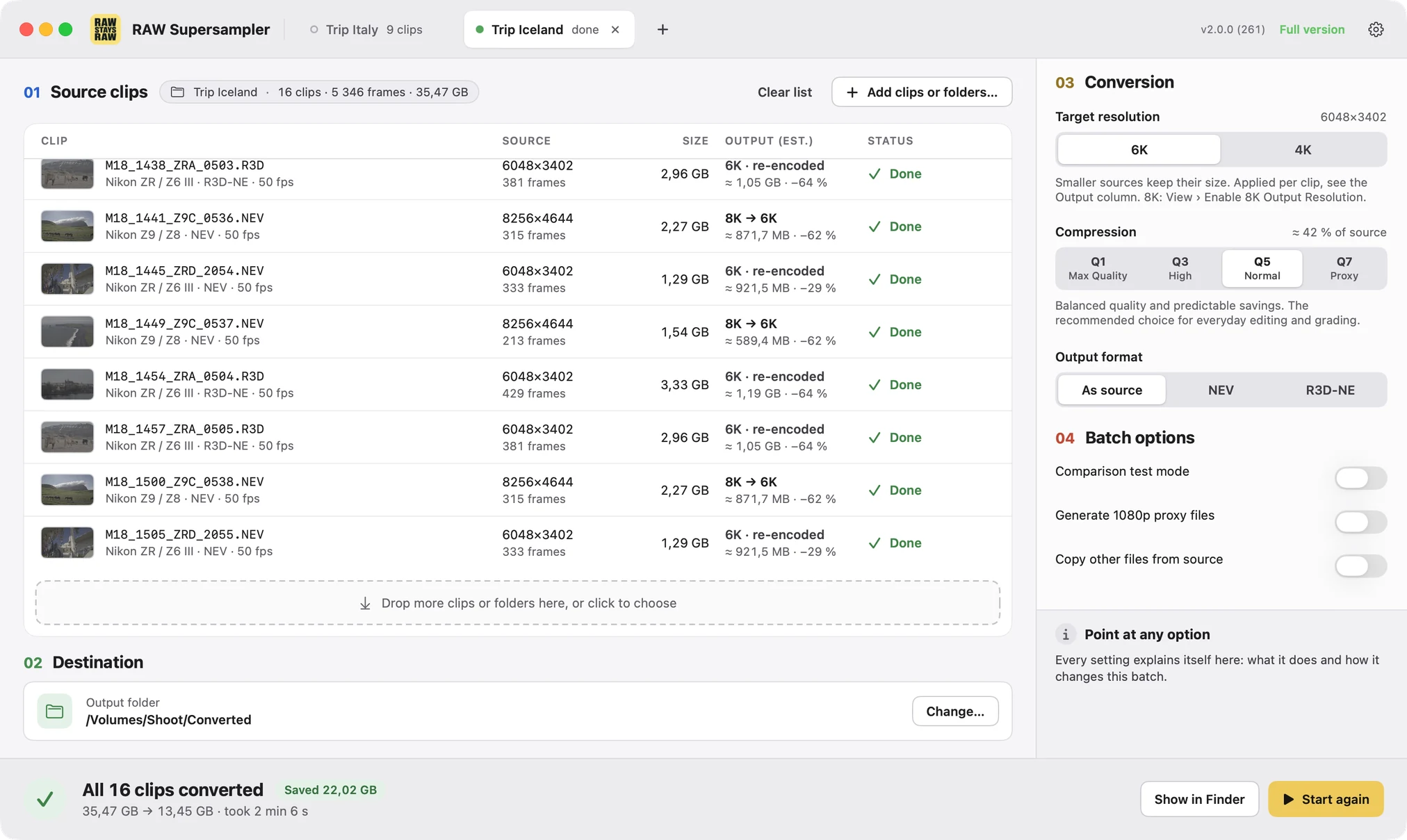
Gemessen an 50 R3D-NE-Clips in 6K aus der Nikon ZR, je nach Profil. Alle Zahlen finden Sie in der Tabelle unten.
Hardwarebeschleunigt auf Apple Silicon sowie auf Grafikkarten von NVIDIA und AMD. Die Geschwindigkeit hängt von Quelle, Ausgabeauflösung und Profil ab.
Behalten Sie den Quellcontainer oder wandeln Sie R3D-NE in NEV um und wieder zurück.
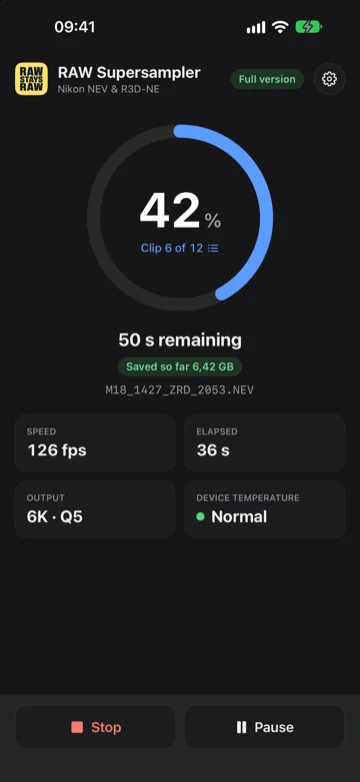
Dieselbe Engine und dieselbe Ausgabe auf Computer, Smartphone und Tablet.
Nikon-Kameras zeichnen raw in hoher Auflösung und mit konstanter Bitrate auf und verschwenden dabei viel Speicher. Behalten Sie die Auflösung und lassen Sie die variable Bitrate die Datei verkleinern, oder skalieren Sie zusätzlich herunter: für noch kleinere raw-Dateien, die sich auch auf weniger leistungsstarken Rechnern leichter schneiden lassen.
Ein kleineres Bildformat bedeutet meist einen Sensor-Crop oder übersprungene Zeilen. Supersampler rechnet stattdessen den vollen Sensor innerhalb des Bayer-Mosaiks um, ohne Debayering, und gibt raw in 6K, 4K oder als Proxy aus.
Die Kamera schreibt raw mit konstanter Rate, deshalb belegt eine dunkle, einfache Aufnahme so viel Platz wie eine unruhige. Supersampler kodiert mit variabler Rate, je nachdem, was jede Aufnahme enthält.
Farbmetadaten, Nikon-Objektivkorrekturen, ISO, Weißabgleich, Timecode und der originale PCM-Ton werden in die neue Datei geschrieben. Der Ton der Nikon ZR bleibt 32-Bit-Float.
Jedes Profil schreibt raw mit den Kamerametadaten und dem Originalton. Die Profile unterscheiden sich darin, wie stark die Bilddaten komprimiert werden.
Der behutsamste Eingriff für Master, anspruchsvolle VFX-Plates und kritisches Finishing.
Hervorragende Bildqualität bei effizienten Dateigrößen für die professionelle Postproduktion.
Die empfohlene Balance für Schnitt und Grading: hohe Detailtreue bei verlässlicher Ersparnis.
Die stärkste Kompression für Proxy-Workflows, Sichtungsdateien und ausgewähltes, unkritisches Material.
Höhere Prozentwerte bedeuten mehr gesparten Speicher gegenüber der Originaldatei. Wechseln Sie die Kamera.
| Ausgabe | Q1 Max Quality | Q3 High | Q5 Normal | Q7 Proxy |
|---|---|---|---|---|
| 6K | 55 % | 59 % | 67 % | 74 % |
| 4K | 80 % | 82 % | 86 % | 89 % |
| Proxy | – | – | – | 97 % |
| Ausgabe | Q1 Max Quality | Q3 High | Q5 Normal | Q7 Proxy |
|---|---|---|---|---|
| 8K | 7 % | 20 % | 40 % | 62 % |
| 6K | 49 % | 56 % | 63 % | 72 % |
| 4K | 78 % | 81 % | 84 % | 88 % |
| Proxy | – | – | – | 97 % |
Durchschnittliche Speicherersparnis pro Clip, auf ganze Prozent gerundet.2 Proxy wird nur mit Q7 erzeugt. In Qualitätsstufe High aufgenommene Z8-/Z9-Clips sind etwa 1,7× größer als in Normal (laut den von Nikon veröffentlichten Bitraten), daher sparen dieselben Ausgaben noch mehr, etwa 44 bis 98 %. Die tatsächliche Ersparnis hängt von Bilddetails, Rauschen, Ton, Metadaten und Container-Overhead ab.
Konvertierte Frames pro Sekunde für jede Konvertierung und jedes Kompressionsprofil, gemessen auf Mac, iPhone, iPad und einem Windows-PC. Wechseln Sie das Gerät.
| Konvertierung | Q1 Max Quality | Q3 High | Q5 Normal | Q7 Proxy |
|---|---|---|---|---|
| ZR 6K → 6K | 80 | 79 | 81 | 81 |
| ZR 6K → 4K | 33 | 30 | 30 | 30 |
| ZR 6K → Proxy | 46 | 44 | 47 | 46 |
| Z9 8K → 8K | 41 | 42 | 44 | 45 |
| Z9 8K → 6K | 16 | 13 | 14 | 14 |
| Z9 8K → 4K | 20 | 22 | 21 | 21 |
| Z9 8K → Proxy | 29 | 28 | 27 | 29 |
| Konvertierung | Q1 Max Quality | Q3 High | Q5 Normal | Q7 Proxy |
|---|---|---|---|---|
| ZR 6K → 6K | 548 | 551 | 561 | 568 |
| ZR 6K → 4K | 227 | 203 | 233 | 233 |
| ZR 6K → Proxy | 336 | 344 | 342 | 341 |
| Z9 8K → 8K | 322 | 324 | 329 | 341 |
| Z9 8K → 6K | 109 | 109 | 93 | 99 |
| Z9 8K → 4K | 150 | 148 | 154 | 153 |
| Z9 8K → Proxy | 194 | 199 | 198 | 198 |
| Konvertierung | Q1 Max Quality | Q3 High | Q5 Normal | Q7 Proxy |
|---|---|---|---|---|
| ZR 6K → 6K | 654 | 664 | 842 | 856 |
| ZR 6K → 4K | 346 | 338 | 343 | 344 |
| ZR 6K → Proxy | 503 | 505 | 507 | 504 |
| Z9 8K → 8K | 445 | 505 | 516 | 531 |
| Z9 8K → 6K | 158 | 157 | 158 | 159 |
| Z9 8K → 4K | 229 | 226 | 228 | 229 |
| Z9 8K → Proxy | 291 | 292 | 290 | 292 |
| Konvertierung | Q1 Max Quality | Q3 High | Q5 Normal | Q7 Proxy |
|---|---|---|---|---|
| ZR 6K → 6K | 92 | 93 | 94 | 95 |
| ZR 6K → 4K | 17 | 15 | 18 | 18 |
| ZR 6K → Proxy | 27 | 27 | 28 | 28 |
| Z9 8K → 8K | 32 | 35 | 37 | 36 |
| Z9 8K → 6K | 6 | 6 | 7 | 7 |
| Z9 8K → 4K | 12 | 12 | 12 | 13 |
| Z9 8K → Proxy | 18 | 19 | 19 | 19 |
| Konvertierung | Q1 Max Quality | Q3 High | Q5 Normal | Q7 Proxy |
|---|---|---|---|---|
| ZR 6K → 6K | 140 | 139 | 140 | 142 |
| ZR 6K → 4K | 52 | 49 | 53 | 52 |
| ZR 6K → Proxy | 78 | 78 | 78 | 79 |
| Z9 8K → 8K | 72 | 73 | 74 | 77 |
| Z9 8K → 6K | 20 | 22 | 22 | 22 |
| Z9 8K → 4K | 34 | 34 | 34 | 34 |
| Z9 8K → Proxy | 45 | 45 | 45 | 45 |
| Konvertierung | Q1 Max Quality | Q3 High | Q5 Normal | Q7 Proxy |
|---|---|---|---|---|
| ZR 6K → 6K | 335 | 355 | 578 | 632 |
| ZR 6K → 4K | 345 | 336 | 345 | 348 |
| ZR 6K → Proxy | 450 | 450 | 451 | 450 |
| Z9 8K → 8K | 213 | 300 | 371 | 393 |
| Z9 8K → 6K | 174 | 176 | 176 | 178 |
| Z9 8K → 4K | 232 | 228 | 233 | 233 |
| Z9 8K → Proxy | 275 | 273 | 275 | 275 |
Median aus drei Durchläufen, auf ganze Frames pro Sekunde gerundet.3 Gemessen unter idealen Bedingungen nur mit der Konvertierungs-Engine, ohne Lesen oder Schreiben von Dateien. Ganze Batches von Karten, externen Laufwerken oder Netzwerkspeichern können daher langsamer sein.
Interaktive Demo mit Clips von Nikon ZR und Z9.
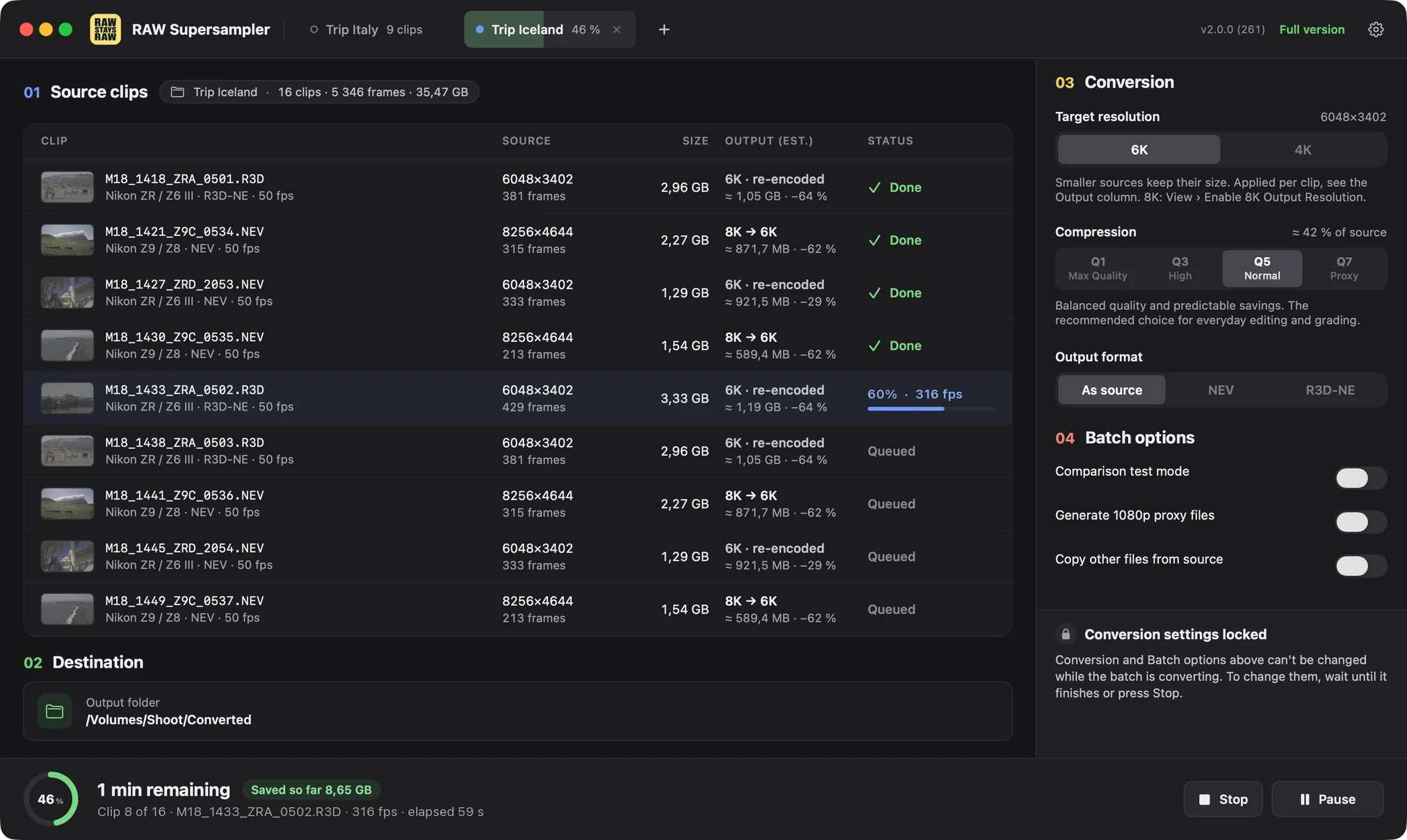
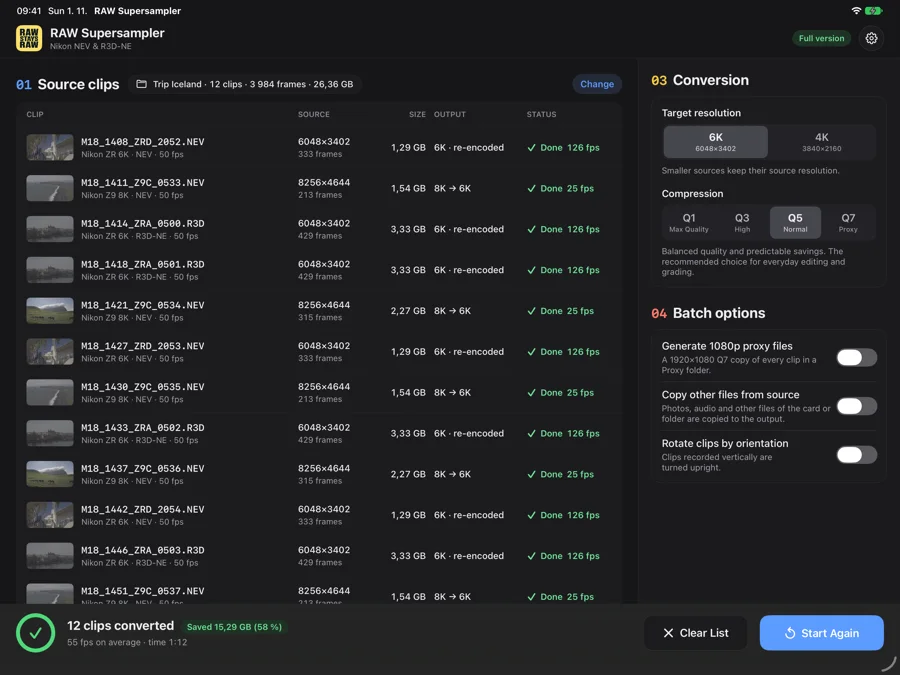
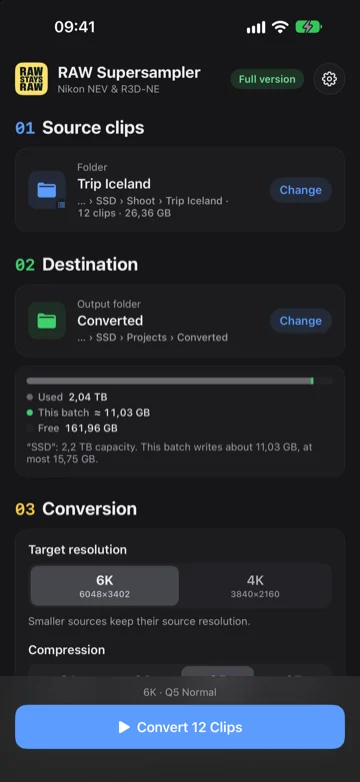
Nicht jeder Dreh braucht einen Computer. Auf einer kurzen Reise, einer Wanderung oder an einem Drehort, an dem schon ein Laptop zu viel Gepäck wäre, schließen Sie einen Kartenleser oder eine SSD an den USB-C-Anschluss an und konvertieren direkt auf dem iPhone oder iPad. Das ist die volle Konvertierung, keine abgespeckte Version: dieselbe Engine, dieselben Kompressionsprofile und dieselbe Ausgabe wie auf einem Computer. Und sie ist schnell: Clips der Nikon ZR in 6K laufen auf einem iPad Pro mit M2 mit rund 140 Frames pro Sekunde.3
Wählen Sie die Clips auf einer Karte oder SSD aus und sichern Sie die konvertierten Clips in einem beliebigen Ordner der Dateien-App.
R3D-NE und NEV, Byte für Byte identisch mit RAW Supersampler auf dem Mac.
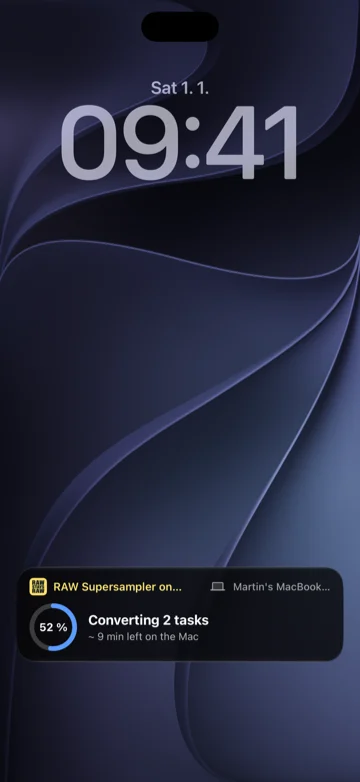
Verfolgen Sie den Batch auf dem Sperrbildschirm und in der Dynamic Island. Auch Ihr Mac kann seinen Fortschritt dorthin senden.
Die Vollversion aus dem App Store schaltet Ihren Mac, Ihr iPhone und Ihr iPad frei.
Erfordert iOS oder iPadOS 18 oder neuer: iPhone 15 Pro oder neuer, iPad mit Apple M1 oder neuer oder iPad mini mit A17 Pro.
Die Konvertierung findet innerhalb des Bayer-Mosaiks statt. Sie erhalten einen R3D-NE- oder NEV-Clip, den Sie in Ihrem Grading-Programm wie ein Kameraoriginal debayern, belichten und im Weißabgleich anpassen, nur mit geringerer Auflösung und Bitrate.
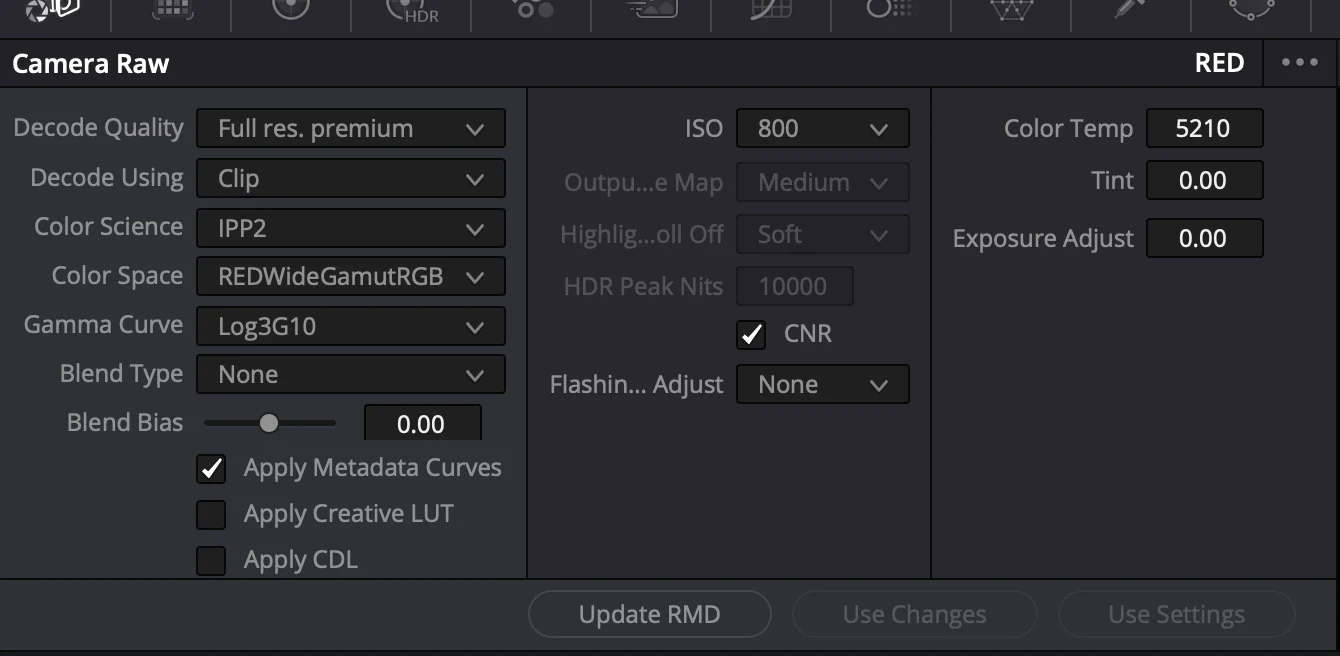
Alle raw-Regler funktionieren auch bei den konvertierten Clips: ISO, Farbtemperatur, Tönung, Belichtung und alle weiteren, genau wie beim Kameraoriginal. Es werden keine Metadaten verändert.
Starten Sie Batches aus dem Terminal, aus PowerShell oder aus eigenen Skripten, mit denselben Einstellungen wie in der App und mit maschinenlesbarem Fortschritt für DIT- und Postproduktions-Pipelines.
Ein kleiner Q7-Proxy neben jedem Clip. Er ist weiterhin R3D-NE oder NEV, daher funktioniert das Camera-RAW-Panel in DaVinci Resolve auch beim Schnitt.
Regressionstests mit echten Nikon-Clips bei jedem Build, Bit für Bit mit einem Referenzmodell verglichen. Zusätzlich wird jede Version von Hand getestet, und was wir anfangen, bringen wir zu Ende.
Decoder, Supersampling und Encoder sind unser eigener Code, von Grund auf neu geschrieben. Wir wissen, was mit jedem Frame passiert, und können jeden Teil davon selbst korrigieren.
Mit einer zweiten Ausgabe auf einem anderen Laufwerk werden beide Kopien geprüft, bevor die Karte per „Safe format“ formatiert wird. Bis die Kamera sie formatiert, lässt sie sich Bit für Bit wiederherstellen. Derzeit auf dem Mac.
Mehrere Konvertierungsaufträge in einem Fenster. Jeder Tab hat eigene Clips, Einstellungen und ein eigenes Ziel.
Exportieren Sie einen Schnitt aus DaVinci Resolve als Final Cut Pro 7 XML und konvertieren Sie nur die darin verwendeten Teile der Clips, mit Handles nach Wahl. Sie erhalten eine neue XML-Datei, die mit den konvertierten Clips verknüpft ist.
RAW Supersampler erkennt hochkant aufgenommene Clips der Nikon ZR und kann sie aufrichten, damit sie in Ihrem Schnittprogramm richtig herum erscheinen. Einfach zu bedienen, mit viel Arbeit dahinter.
Optionale Prüfsummen nach ASC MHL für den Ausgabeordner und die Sicherungskopie, bereit zur Verifizierung in Silverstack, ShotPut Pro, Hedge und anderen Tools für ASC MHL.
Schreiben Sie die konvertierten Clips und Proxys gleichzeitig in einen zweiten Ordner, am besten auf einem anderen Laufwerk. Beide Kopien werden verifiziert.
Verfolgen Sie einen Batch, der auf Ihrem Mac läuft, auf Ihrem iPhone: Fortschritt auf dem Sperrbildschirm und eine Mitteilung, wenn er fertig ist oder fehlschlägt.
Sehen Sie, wie viel Speicher Sie diesen Monat, dieses Jahr und insgesamt gespart haben, aufgeschlüsselt nach Kamera und Ausgabeauflösung, und teilen Sie das Ergebnis als Bild. Die Statistik bleibt auf Ihrem Gerät.
R3D-NE von der ZR und NEV (N-RAW) von allen fünf Kameras.
8K- und 6K-raw aus Nikon-Kameras lässt sich hervorragend graden, aber die Dateien sind groß, und die Kamera komprimiert sie mit konstanter Bitrate. Für kleine Teams bedeutet das mehr Speicher, schnellere Medien und längere Übertragungen. Wir wollten bei raw bleiben, in der Auflösung, in der Projekte tatsächlich ausgeliefert werden. Supersampler ist unabhängige Software, nicht mit Nikon verbunden und nicht von Nikon unterstützt.
Ja. RAW Supersampler steht kostenlos im App Store für Mac, iPhone und iPad sowie im Microsoft Store zum Download bereit, und die Testversion konvertiert Ihre eigenen Clips mit allen Einstellungen. So prüfen Sie Bildqualität, Dateigrößen und Geschwindigkeit mit Ihrem Material und in Ihrem Schnittprogramm, bevor Sie etwas bezahlen. Ausgaben der Testversion tragen ein gelbes Wasserzeichen SUPERSAMPLER TRIAL MODE quer durch die Bildmitte. Ein einmaliger In-App-Kauf entfernt es, ganz ohne Abo. Im App Store schaltet ein einziger Kauf die Vollversion mit demselben Apple Account auf Ihrem Mac, iPhone und iPad frei.
Nehmen Sie wie gewohnt auf und lassen Sie die Clips dann durch RAW Supersampler laufen. Die App komprimiert R3D-NE- und N-RAW-Dateien (NEV) von Nikon ZR, Z9, Z8, Z6 III und Z5II C mit variabler Bitrate statt der konstanten Bitrate der Kamera und kann sie vom vollen Sensor auf 6K, 4K oder Proxy herunterskalieren. Die Ausgabe bleibt raw in R3D-NE oder NEV und öffnet sich daher in DaVinci Resolve wie Ihre Kameradateien. In 4K wurden unsere Testclips 80–89 % kleiner. Wie viel Speicher jeder Kameramodus pro Minute belegt, steht im Ratgeber zur Dateigröße von Nikon raw-Video.
Alle vier Stufen schreiben dasselbe raw-Format mit denselben Metadaten und demselben Ton. Die Kamera zeichnet mit einer ineffizienten konstanten Bitrate auf, Supersampler dagegen mit einer an den Bildinhalt angepassten variablen Bitrate. Deshalb sieht selbst eine deutlich kleinere Datei visuell nahezu gleich aus, wie unsere synthetischen Tests zeigen. Die Stufen unterscheiden sich nur darin, wie stark die Bilddaten komprimiert werden:
Als Ausgabeauflösung empfehlen wir 6K-raw für eine Auslieferung in 4K und 4K-raw für eine Auslieferung in Full HD.
Die Kamera zeichnet mit konstanter Bitrate auf, jeder Frame erhält also dieselbe Datenmenge. Supersampler nutzt eine variable Bitrate, die Daten dort einsetzt, wo das Bild sie braucht.
Aufnahmen mit vielen feinen Details, viel unvorhersehbarer Bewegung oder hohem ISO mit starkem Rauschen brauchen mehr Daten, daher fällt die Ersparnis geringer aus. Selbst in den ungünstigsten Fällen unserer Tests waren konvertierte R3D-NE-Dateien noch fast 50 % kleiner.
Die App zeigt die geschätzte Ausgabegröße jedes Clips und des gesamten Batches an, bevor Sie die Konvertierung starten.
Nein, meist im Gegenteil. Die Kamera komprimiert ihr raw-Material bereits, nur weniger effizient. Supersampler behält dasselbe raw-Format (R3D-NE oder NEV) bei und speichert das Bild lediglich effizienter, daher dekodiert Resolve die konvertierten Clips genauso wie die Originale.
Bei gleicher Auflösung ist die Wiedergabe etwa gleich, und der Rechner liest viel weniger Daten, was bei externen SSDs, Kartenlesern und NAS hilft. Bei niedrigerer Auflösung hat jeder Frame weniger Pixel zu dekodieren, sodass die Wiedergabe spürbar leichter läuft. Für langsamere Rechner kann die App außerdem neben jedem Clip einen kleinen Q7-Proxy schreiben.
Supersampler läuft auf jedem Mac mit Apple Silicon ab macOS 13 sowie auf PCs mit 64-Bit-Windows 10 (Version 2004 oder neuer) oder Windows 11 und einem Intel- oder AMD-Prozessor mit AVX2-Unterstützung (Intel ab 2013, AMD ab 2015, jeder Ryzen). Unter Windows beschleunigt eine NVIDIA-Grafikkarte (GeForce GTX 10er-Serie oder neuer) oder eine AMD Radeon der Serie RX 7000 oder RX 9000 die Konvertierung; ohne sie läuft sie auf dem Prozessor. Die App läuft auch auf Einstiegsmodellen; mehr CPU- und GPU-Kerne beschleunigen die Konvertierung.
Auf iPhone und iPad braucht die App iOS oder iPadOS 18 oder neuer und ein iPhone 15 Pro oder neuer, ein iPad mit Apple M1 oder neuer oder ein iPad mini mit A17 Pro. Die Clips werden von einem Kartenleser, einer SSD oder einem beliebigen Ordner der Dateien-App gelesen und dorthin geschrieben.
Ja. Supersampler verarbeitet Bayer-/CFA-Daten ohne Debayering und schreibt sie zurück in einen nativen R3D-NE- oder NEV-Container.
Konvertierungen von 6K nach 6K und von 8K nach 8K sind visuell identisch mit der Quelle. Wenn Sie die Auflösung verringern, wird das volle Sensorbild mit einem hochwertigen Supersampling-Algorithmus herunterskaliert. Das ist etwas anderes als der 4K-Line-Skip-Modus der Kamera, der einfach jede zweite Zeile und Spalte des Sensors überspringt.
Wenn Sie in DaVinci Resolve Artefakte sehen, prüfen Sie die Decode-Qualität. In manchen Konfigurationen dekodiert Resolve R3D-Clips standardmäßig in halber Auflösung, damit die Wiedergabe flüssiger läuft. Dabei können Artefakte wie Ringing an überbelichteten Kanten sichtbar werden. Das betrifft nur die Vorschau, nicht das finale Rendering. Zum Abschalten stellen Sie die Decode-Qualität in den Camera-RAW-Einstellungen des Projekts oder des einzelnen Clips auf „Full Res Premium“.
Ja. Behalten Sie automatisch den Quellcontainer bei oder wählen Sie R3D-NE oder NEV für die Ausgabe.
Farbmetadaten, Nikon-Objektivkorrekturen, ISO, Weißabgleich, vorhandener Timecode und der originale PCM-Ton bleiben erhalten. Der Ton der ZR bleibt 32-Bit-Float.
Ja. Sie unterstützt rekursive Suche, den Erhalt der Ordnerstruktur und einen Archivmodus, der andere Dateien unverändert kopiert und das Ergebnis prüft.
Ja. Exportieren Sie die Timeline aus DaVinci Resolve (File › Export › Timeline… › FCP 7 XML) und öffnen Sie sie mit „Trim and Convert from XML“. RAW Supersampler konvertiert nur die im Schnitt verwendeten Shots, mit der gewünschten Anzahl an Handle-Frames, und speichert eine neue XML-Datei, die den Schnitt mit den konvertierten Clips verknüpft.
Nach einer verifizierten Konvertierung einer ganzen Karte im Modus „Copy / Archival“ kann RAW Supersampler die Karte per „Safe format“ formatieren. Bevor sich etwas ändert, prüft die App die Ausgabe: jeder Clip konvertiert und jede andere Datei eine identische Kopie. „Safe format“ macht die Karte dann unlesbar, sodass die Kamera anbietet, sie zu formatieren. Bis die Karte in der Kamera formatiert wird, kann RAW Supersampler sie Bit für Bit wiederherstellen.
Auf dem Mac benötigt „Safe format“ den kostenlosen Card Helper, weil Apps aus dem Mac App Store nicht direkt auf Speicherkarten schreiben können. Er verändert ausschließlich ganze Wechselspeicherkarten, niemals interne, Netzwerk- oder fest eingebaute Laufwerke. In der Windows-Version ist „Safe format“ noch nicht verfügbar.
Wir freuen uns über jedes Feedback: Fehlerberichte, Funktionswünsche oder Fragen zu Ihrem Workflow.